
Cet article présente un plan d’action clair pour analyser et résoudre les problèmes de stabilité et de performance.
Commencez par un diagnostic rapide: mesurez la latence via Options > Préférences > Audio, ajustez la taille du buffer et notez si des craquements ou grésillements surviennent. Les causes fréquentes incluent buffer trop petit, drivers ou firmware obsolètes, et ports USB ou hubs passifs.
Nous traiterons ensuite les réglages critiques, les mises à jour de drivers (Focusrite, RME), l’optimisation du projet (Freeze/Flatten) et le matériel (tester d’autres ports, privilégier un hub actif comme UGREEN). L’objectif est d’offrir des étapes reproductibles pour limiter le crash et réduire la sensation de live lent.
Comprendre les causes d’un Live lent ou instable en 2025
Comprendre le trajet des paquets audio aide à cibler la cause des problèmes.
La latence dépend directement de la taille des buffers et de la charge du processeur. Si la latence est trop basse alors que le processeur est saturé, des craquements et des crashs peuvent surgir.
Le flux des données commence par la conversion A/N de votre interface, passe par les buffers mémoire, puis par le traitement du logiciel et du système. Toute rupture dans ce cycle provoque des pertes de paquets audio et des crépitements audibles.
Les drivers et le firmware influent sur la rapidité du trajet des données. Des drivers bien écrits réduisent la charge et la probabilité d’incidents. À l’inverse, des drivers obsolètes ou des hubs USB passifs peuvent brider le débit.
« Un buffer trop petit, un CPU surchargé ou des incompatibilités ponctuelles entre interface et ordinateur sont des causes fréquentes. »
- Faire une analyse progressive : interface → logiciel → système.
- Tester une autre interface permet souvent d’isoler la cause.
En résumé, comprendre ces mécanismes permet d’agir de façon ciblée et d’ajuster précisément les paramètres qui influencent la stabilité.
Diagnostic express: identifier si le problème vient du système, d’Ableton Live ou de l’interface
Un diagnostic simple permet de savoir si l’ordinateur, l’interface ou le logiciel est en faute.
Live lent à démarrer, scans de plug-ins et bases de données
Signes à surveiller : scans de plug-ins très longs, indexation répétée, ou démarrage ralenti.
Démarrez en mode sans échec, videz les caches et réinitialisez les préférences si nécessaire.
Si le souci apparaît seulement à l’ouverture d’un projet précis, suspectez un plug-in ou une bibliothèque.
Craquements, grésillements et latence pendant l’enregistrement/lecture
Testez avec une piste audio bouclée sans effets. Si ça craque, l’interface ou le système est probablement en cause.
Vérifiez la taille du buffer dans Préférences > Audio et notez la charge CPU lors du test.
Crashs au lancement : pistes et collecte des données
Pour un crash au lancement, déplacez temporairement les dossiers VST/VST3/AU et relancez le logiciel.
- Isoler le plug-in fautif en réintégrant progressivement les dossiers.
- Consulter les crash logs et relever la version du logiciel, des drivers et du firmware.
- Brancher l’interface directement sur un autre port USB, sans hub, pour éliminer un souci de connexion.
Conseil pratique : comparez le comportement avec un projet vierge. Si tout est stable, exportez ou geler les pistes du projet problématique.
« Noter chaque test et ses résultats accélère l’analyse et évite de répéter les mêmes opérations. »
Consignez les données : mesures de latence, taille du buffer, versions des pilotes et étapes du diagnostic. Pour approfondir les tests matériels, voir cette ressource : tests et conseils Apple.
Réglages essentiels dans Ableton Live pour réduire la latence et éviter les craquements
Ouvrez les réglages audio et observez la taille de la mémoire tampon utilisée par votre interface.
Ajuster la taille du buffer dans Préférences > Audio, puis dans le panneau du driver via « Config matérielle ». Progressez par paliers : 64 → 128 → 256 → 512 échantillons jusqu’à disparition des craquements en lecture.
Choix du sampling rate : 44.1 kHz économise le processeur. Passez à 48 kHz seulement si nécessaire (vidéo). Validez la stabilité après chaque changement.
Désactiver les options de réduction de latence suspectes quand des artefacts apparaissent. Testez avec et sans ces options pour comparer objectivement.
Méthode simple de validation
- Lire une boucle audio sans effet et surveiller les pics CPU.
- Noter la latence aller-retour et vérifier en enregistrement avec monitoring direct si possible.
- Tester plusieurs tailles : certains drivers préfèrent des valeurs intermédiaires.
Conseil pratique : chaque interface réagit différemment. Validez les réglages sur des projets légers, moyens et lourds pour trouver l’équilibre entre latence et stabilité.
« Augmenter la taille réduit les craquements, mais augmente la latence : cherchez le compromis adapté à votre usage. »
Ableton live : corriger un projet qui rame ou plante souvent via les mises à jour
La première règle pour stabiliser votre session est de contrôler les versions du matériel et du logiciel.
Mettre à jour le firmware de l’interface : allez sur le site du fabricant, téléchargez l’utilitaire d’update et suivez la procédure. Même les produits neufs peuvent nécessiter une mise à jour. Sauvegardez vos réglages avant toute opération.
Drivers officiels vs ASIO4ALL
Désinstallez proprement l’ancien driver avant d’installer le nouveau. Les drivers fournis par le fabricant (Focusrite, RME…) offrent meilleure latence et plus de stabilité qu’ASIO4ALL, qui reste un wrapper générique.
Mises à jour du logiciel, des plug-ins et du système
Alignez la dernière version du logiciel, de vos plug-ins et des composants audio du système pour réduire les crashs et les artefacts. Lisez les changelogs : ils mentionnent souvent des corrections ciblées.
- Planifiez une fenêtre de maintenance hors session.
- Faites une sauvegarde système et un backup projet avant toute mise.
- Tenez un journal de versionnage pour pouvoir revenir en arrière si nécessaire.
« Une mise à jour maîtrisée protège plus qu’elle ne casse : documentez chaque étape. »
Pour des détails sur les craquements d’interface et tests matériels, consultez cette ressource : résolution des craquements d’interface audio.
Optimiser le projet et la gestion des ressources: CPU, disque et mémoire
Commencez par réduire le calcul en temps réel en transformant les pistes lourdes en fichiers audio.
Freeze puis Flatten : geler une piste remplace le calcul permanent par un fichier audio. Cela libère immédiatement le processeur et la mémoire. Après vérification, aplatissez pour remplacer définitivement la chaîne d’effets.
Rendu en place et limitations des effets
Rendre en place les samplers et synthés gourmands stabilise la lecture. Réduisez la polyphonie et diminuez la taille des buffers de pré-chargement si possible.
Identifier et remplacer les plug-ins lourds
Procédez par audit : désactivez successivement vos plug-ins pour repérer ceux qui provoquent des craquements. Notez versions et presets afin de pouvoir revenir en arrière.
Optimisation du disque et streaming
Placez banques et samples sur SSD plutôt que sur un disque dur lent. Évitez des fichiers trop volumineux qui saturent le streaming et causent des craquements.
Astuce : privilégiez le traitement en série plutôt qu’en parallèle et imprimez les effets sur des pistes auxiliaires pour limiter le recalcul de l’ordinateur.
- Limiter les effets temps réel sur les bus.
- Documenter les plug-ins gourmands pour gérer les retours.
- Réorganiser les chaînes et diminuer la taille des échantillons quand c’est possible.
Matériel et connexion: interface, câbles, hubs USB et disque dur
Vérifier physiquement les connexions supprime souvent la moitié des causes matérielles.
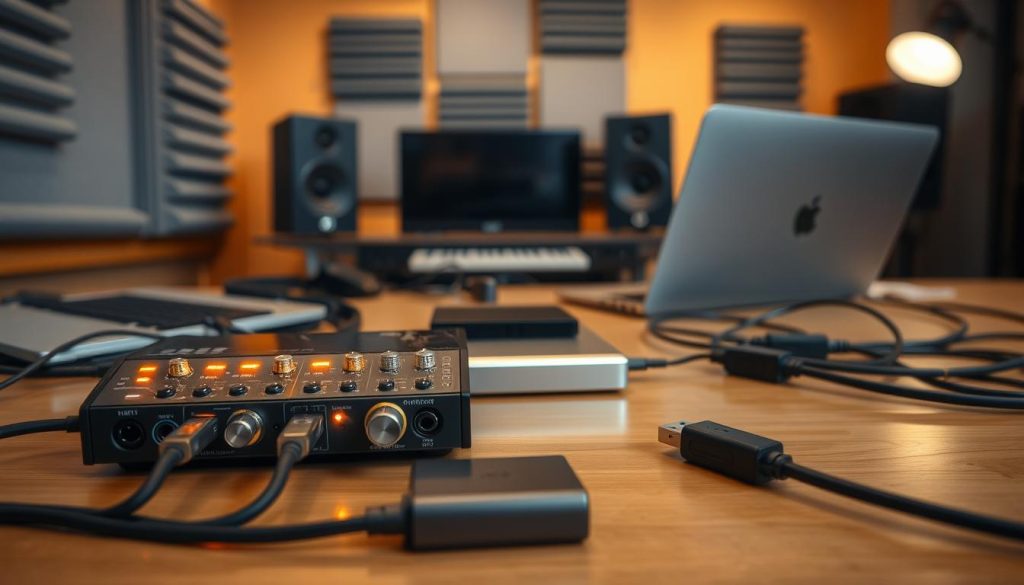
Inspectez le câble USB et le connecteur : longueur raisonnable, broches propres et absence de torsion. Un câble abîmé provoque un défaut intermittent qui perturbe le système et l’ordinateur.
Branchez l’interface directement sur l’ordinateur pour éliminer le hub comme source de problèmes. Si un hub est indispensable, privilégiez un hub actif et de marque reconnue (UGREEN), car les hubs passifs partagent l’alimentation et peuvent créer des boucles de masse.
- Testez plusieurs ports (avant/arrière, contrôleurs différents) : changer de port résout souvent l’instabilité.
- Validez l’alimentation : évitez multiprises surchargées et contrôlez la stabilité secteur pour réduire les coupures.
- Nettoyez la poussière dans le boîtier : cela réduit la chauffe et le throttling CPU qui cause des craquements sous charge.
- Remplacez le disque dur par un SSD pour les banques et projets : le streaming devient plus fluide et fiabilise la lecture.
Check-list matérielle avant une session : câble testé, port vérifié, alimentation stable, boîtier propre et projets sur SSD. Cela peut éviter la majorité des problèmes de connexion.
Conseil : conservez un câble de rechange et notez quel port fonctionne le mieux pour votre configuration.
Pour des conseils sur l’agencement du studio et la connectique, consultez cette ressource pratique : créer votre propre studio de musique.
Optimisations sous Windows pour éviter grésillements et crashs
Sous Windows, quelques réglages système suffisent souvent à stabiliser l’audio en temps réel.
Plan d’alimentation : activez le mode Haute performance et désactivez la suspension sélective USB. Cela empêche le PC de couper l’alimentation des contrôleurs entre deux transferts avec votre interface.
Pilotes chipset et mises à jour ciblées
Mettez à jour les pilotes du chipset et des contrôleurs USB via le site du fabricant de la carte mère. Une bonne mise jour corrige souvent des goulots invisibles et réduit les crashs.
Surveiller la DPC latency
Mesurez la latence DPC avec un outil dédié pour repérer les drivers fautifs. Cette analyse révèle rapidement quel pilote crée des pics et des craquements.
Désactiver services et tâches en arrière-plan
Arrêtez cloud sync, antivirus agressifs et mises à jour automatiques pendant l’enregistrement. Réduisez aussi les effets visuels pour libérer le processeur.
| Réglage | Action | Effet attendu | Priorité |
|---|---|---|---|
| Plan d’alimentation | Haute performance | Moins de mises en veille, flux stable | Haute |
| USB | Désactiver suspension sélective | Évite coupures entre PC et interface | Haute |
| Pilotes | MAJ chipset/USB | Corrige goulots, réduit crashs | Haute |
| DPC | Mesure et isolation | Repère drivers problématiques | Moyenne |
Astuce pratique : documentez les changements jour par jour et créez un profil Windows dédié musique. Si vous cherchez des méthodes pour traiter les craquements d’interface, voyez la résolution des craquements d’interface audio.
Plugins et effets: compatibilité, versions et gestion des crashs
Les incompatibilités entre versions de plug-ins provoquent fréquemment des crashs lors du chargement de sessions.
Commencez par inventorier vos plug-ins et leurs version. Notez les versions stables et celles récemment mises à jour.
Isoler un plug-in se fait en déplaçant temporairement le dossier VST/VST3/AU hors du chemin. Relancez le logiciel, puis réintroduisez les modules par petits lots pour reproduire le défaut.
Sandbox, blacklist et lecture des crash logs
Utilisez le sandbox ou le bridge si votre DAW propose cette option. Cela contient un plug-in instable sans faire tomber l’ensemble du logiciel.
« Lire le crash log permet souvent d’identifier la DLL/AU fautive et d’orienter le contact avec l’éditeur. »
- Consultez les logs et repérez la DLL; contactez l’éditeur si un défaut connu apparaît.
- Verrouillez une version stable avant les sessions critiques et archivez l’installateur.
- Préparez une chaîne d’effets alternative pour remplacer rapidement le plug-in en défaut.
| Action | But | Effet attendu |
|---|---|---|
| Inventaire des versions | Repérer mises à jour récentes | Identifier sources potentielles de crash |
| Isolation par dossier | Reproduire le crash | Isoler le plug-in fautif |
| Sandbox / blacklist | Protéger le logiciel | Limiter l’impact d’un plug-in instable |
| Archivage installateurs | Revenir à une version stable | Réduire les régressions en session |
Enfin, vérifiez l’interaction entre votre interface et les plug-ins qui accèdent au matériel (MIDI/audio). Si un conflit apparaît, testez sans l’interface ou changez de port. Pour des ressources complémentaires, voyez cette page dédiée : notes et mises à jour plug-ins.
Téléchargements, installation et accès fabricants: éviter les blocages réseau
Les interruptions lors du téléchargement d’un driver ou d’une mise à jour sont souvent liées au réseau plutôt qu’à votre matériel.
Symptôme : un message du type « Activités interdites depuis cette adresse IP » ou une erreur d’accès. Si vous utilisez un VPN, désactivez-le et relancez le téléchargement : un bot ou un autre utilisateur peut partager la même IP publique.
Procédure d’installation propre
Désinstallez proprement l’ancienne version, puis supprimez les dossiers de préférences et les caches liés au DAW et aux plug-ins.
Redémarrez le système, téléchargez la dernière version depuis l’espace du fabricant pour garantir l’intégrité des données, puis lancez l’installateur.
Avant et pendant la mise en place, fermez l’application et tous les utilitaires d’interface pour éviter les verrous de fichiers. Après l’installation, reconnectez l’interface sur un port fiable et vérifiez que les drivers se chargent correctement au premier lancement.
Conservez les installeurs et notez le jour d’installation : cela peut aider à tracer une régression rapidement.
- Tester d’abord avec un projet léger pour valider la stabilité.
- Archiver l’installateur et la date pour un retour en arrière si nécessaire.
Plan d’action récapitulatif pour un Live stable et performant
Priorité 1 : dans Préférences > Audio, augmentez la taille du buffer par paliers jusqu’à réduire latence et éviter craquements en lecture.
Priorité 2 : activez Freeze/Flatten et rendez les instruments gourmands. Cela sécurise l’enregistrement et libère CPU pour l’ensemble du projet.
Priorité 3 : assurez -vous d’être sur une version stable du logiciel, du firmware et des drivers. Testez les mises à jour avec prudence.
Priorité 4 : assurez -vous d’utiliser des ports USB fiables. Évitez les hubs passifs et testez plusieurs ports pour réduire les problèmes intermittents sur votre ordinateur.
Priorité 5 : au besoin, le logiciel peut redémarrer plus vite après nettoyage des caches ; planifiez ces opérations au bon moment, hors session critique.
Priorité 6 : peut être nécessaire d’isoler un plug‑in coupable via sandbox, blacklist et lecture des logs pour éviter un crash.
Priorité 7 : documentez la taille du buffer et les réglages retenus pour chaque type de projet afin de reproduire la stabilité sur d’autres sessions.
Priorité 8 : vérifiez la chaîne d’enregistrement de bout en bout : surveillez les services système et la DPC pour limiter l’impact de tâches parasites sur votre ordinateur.
« Une routine de vérification rapide avant chaque session évite bien des interruptions. »
Pour des outils gratuits et compléter votre configuration, consultez notre sélection de logiciels recommandés : logiciels utiles pour la production.
Conclusion
,Pour finir, adoptez une routine qui identifie rapidement la cause des ralentissements.
Résumé actionnable : testez pas à pas (préférences audio → ressources du projet → système → matériel). Commencez par ajuster la taille du buffer pour trouver l’équilibre entre latence et absence de craquements.
Maintenez à jour le firmware et la dernière version du logiciel et des drivers. Placez banques et samples sur SSD et surveillez la mémoire et le disque de votre ordinateur.
Pour l’installation, téléchargez depuis le fabricant, documentez chaque étape et, si un blocage réseau survient, coupez le VPN le temps du téléchargement.
Protocole de dépannage : du logiciel au système, puis au matériel (testez l’interface sur un autre port). Avec ces gestes, vos sessions retrouveront stabilité et fluidité.