

Objectif : donner une méthode claire pour préparer un set en vue d’une scène. Ce guide pose des bases solides dans ableton live et s’attache aux besoins réels d’une performance.
Un vrai live n’est pas un simple DJ set. Ici, l’artiste joue sa musique, improvise, prend des risques et crée un lien avec le public. Chaque performance devient unique.
Définir tôt son type de set oriente tout : la vue de travail, le matériel, et la structure du projet. Live 11 est présenté comme l’environnement de référence actuel, pensé pour la performance et l’improvisation.
Approche : guide pas-à-pas, du choix d’approche aux tests finaux. On couvre l’organisation des pistes, des clips et des scènes pour réduire la friction technique.
Artisticité et pratique vont de pair : une bonne config facilite la créativité. Pour en savoir plus sur les fonctions adaptées au stage, consultez cette présentation de ableton live.
Objectif du guide et ce qu’implique un « live set » en musique électronique
Construire un set, c’est décider combien de liberté vous laissez à l’instant. Ce guide vise à outiller les artistes pour bâtir un set live cohérent, en alignant approche artistique et contraintes techniques.
Qu’est‑ce qu’un set live ? C’est une interprétation active de votre musique, choisissant un degré d’improvisation plutôt qu’une simple lecture linéaire.
Définir votre approche
Trois types émergent : reproduction structurée, improvisation élastique et approche hybride avec machines analogiques.
- Reproduction structurée : morceaux découpés en scènes et groupes, tout en gardant des espaces d’improvisation.
- Improvisation élastique : une scène principale, 12–15 pistes, jam et modulations en temps réel.
- Hybride : machines analogiques + ordinateur ; vigilance accrue sur la synchronisation.
Chaque manière d’aborder le set influe directement sur l’organisation des pistes, la couleur des scènes et l’usage des actions pour enchaîner.
| Approche | Organisation (pistes/scènes) | Atout principal | Attention |
|---|---|---|---|
| Reproduction structurée | Scènes multiples, groupes clairs | Fiabilité et fidélité aux morceaux | Moins d’espace pour l’imprévu |
| Improvisation élastique | Une scène, 12–15 pistes | Fluidité et spontanéité | Gestion du flux et repères nécessaires |
| Hybride | Patchs matériels + pistes dédiées | Couleur sonore unique | Synchronisation et latence |
Conseils pratiques : notez vos besoins techniques, l’espace scénique et le temps imparti avant de construire le set. Évaluez régulièrement : quelle place pour l’improvisation ? Combien de structure ? Quelle tolérance au risque ?
Pour approfondir la spatialisation et la composition en performance, consultez cette ressource : spatialisation en musique électronique.
Ableton live pour la scène : config de base pour un live
Avant toute répétition, il faut stabiliser la machine qui va porter votre performance. Ce point couvre l’ordinateur, la version du logiciel et les paramètres essentiels à vérifier avant le set.
Matériel et ordinateur
Préparez l’ordinateur en fermant les apps inutiles et en activant le mode d’alimentation haute performance. Testez la carte son et ajustez la latence tampon.
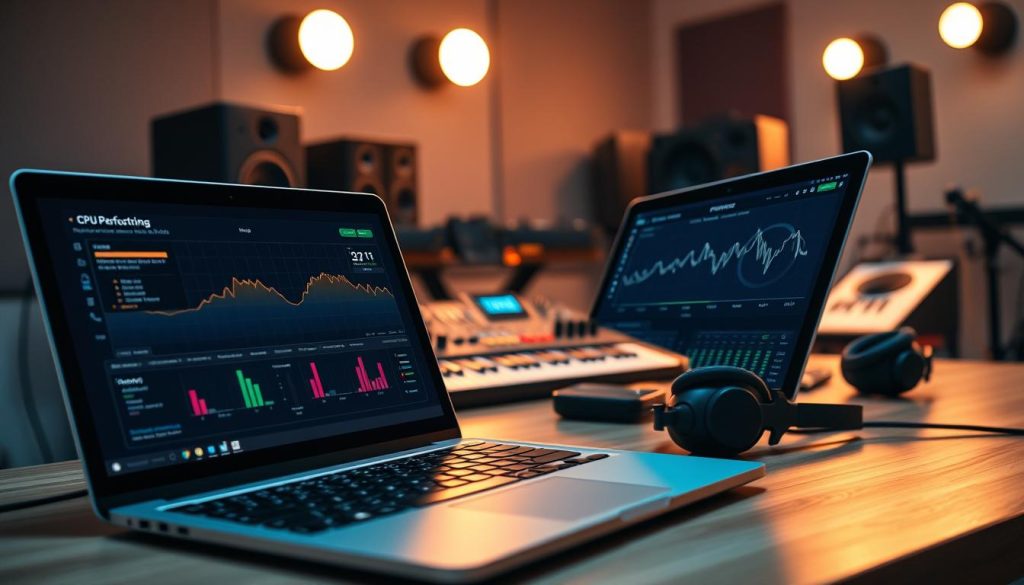
Surveillez la charge CPU via l’affichage personnalisable (moyenne/actuelle) et utilisez la section « impact sur performances » par piste pour repérer les goulots d’étranglement.
Logiciel et version
Gardez Live 11 à jour : vérifiez la mise via Aide > Vérifier les mises à jour ou sur ableton.com. Profitez des modèles de Sets dans le navigateur et de l’Ableton Cloud pour synchroniser des brouillons et des notes.
Préférences essentielles
Personnalisez les paramètres : thèmes à contraste élevé, raccourcis claviers FR, et visibilité de la fenêtre audio engine. Activez/désactivez le moteur audio (Options) en cas de glitch.
- Standardisez et sauvegardez un set modèle comme base.
- Utilisez Modèles et Grooves pour accélérer l’utilisation sur scène.
| Élément | Action recommandée | Gain |
|---|---|---|
| CPU | Vérifier charge moyenne/actuelle, fermer apps | Moins de surtensions |
| Latence | Tester la carte son et régler tampon | Moins de pops et clicks |
| Version | Vérifier mises à jour | Améliorations et stabilité |
| Préférences | Thèmes, raccourcis, sauvegarde de set modèle | Plus d’efficacité en utilisation |
Pour aller plus loin sur l’aménagement du studio et la préparation matérielle, consultez ce guide pour créer votre propre studio.
Structurer votre Set Live: pistes, scènes, clips et organisation efficace
Un set bien organisé permet de rester créatif sans se perdre pendant la prestation.
Définissez une architecture claire : groupez par famille (drums, basses, leads) et limitez le nombre de pistes pour préserver la charge CPU. Pour un set de reproduction, visez 6–12 pistes audio et 3–10 scènes ou groupes par morceau.
Pour une approche élastique, préférez une seule scène avec 12–15 pistes. Séparer les morceaux en blocs cohérents facilite les recombinaisons en live.
Scènes et Actions Suivantes
Utilisez les Actions Suivantes sur les scènes et les clips pour des transitions mains libres. Activez/désactivez le bouton global selon le besoin et paramétrez les Chances A/B pour varier automatiquement les passages.
Gardez toujours une option de contrôle manuel si l’imprévu survient.
Lisibilité : nommage, couleurs et nettoyage
Nommer clairement chaque piste et clip. Appliquez un code couleur logique pour identifier rapidement les familles sonores dans la vue Session.
Supprimez les clips redondants et compacter les ressources pour alléger le set. Testez la navigation verticale (scènes) et horizontale (pistes) plusieurs fois avant la performance.
| Élément | Recommandation | Impact |
|---|---|---|
| Pistes | 6–12 (reproduction) / 12–15 (élastique) | Stabilité CPU et clarté |
| Scènes | 3–10 par morceau | Flexibilité sans confusion |
| Actions Suivantes | Activer avec Chance A/B | Transitions fluides et variations |
| Clips | Nommer, colorer, supprimer les redondants | Lecture instantanée en scène |
Pour une méthode complète de préparation de set, consultez notre guide sur préparer votre set live.
Session vs Arrangement: choisir le bon workflow pour la scène
Session et Arrangement servent des besoins différents. L’idéal est d’anticiper le rôle de chaque espace avant de monter votre set.
Écran Session pour jouer
La vue Session facilite le déclenchement de clips, les Follow Actions et les variations probabilistes. C’est le choix naturel pour l’improvisation et les transitions réactives.
Capture MIDI prend désormais en charge MPE et conserve les longues phrases. La grille adaptative aide à récupérer et éditer rapidement des notes capturées.
Écran Arrangement pour assembler
En arrangement, enregistrez plusieurs prises d’une section et utilisez l’assemblage pour compiler les meilleurs passages.
Préparez vos automations essentielles (filtres, delays, mutes) ici. La fenêtre d’édition propose des raccourcis pour zoomer, naviguer entre pistes et lignes d’automation.
| Usage | Avantage | Conseil pratique |
|---|---|---|
| Session | Jeu en temps réel, variations | Préparer clips prêts et Follow Actions |
| Arrangement | Montage, prises multiples, automation | Compiler prises, exporter sections vers clips |
| Flux hybride | Contrôle et flexibilité | Composer en arrangement, performer en session |
Pour gagner du temps, rappelez-vous : capturez vos idées, assemblez les meilleures prises et exportez des stems ou clips prêts à jouer. Découvrez aussi notre guide pratique sur préparer la composition électronique.
Contrôleurs MIDI et Push: mapping, expression et contrôle en temps réel
Le contrôle tactile transforme un set en performance vivante.Bien pensé, votre système de contrôle réduit les gestes inutiles et offre de l’espace pour l’improvisation.
Mappings essentiels : commencez par assigner les volumes, les mutes, le lancement de scènes, le tap tempo et le réglage fin du tempo. Préparez aussi des commandes d’urgence — stop clips, retour à l’Arrangement, arm/disarm pistes et quantize record — afin de réagir vite en cas d’erreur.
Push apporte une navigation rapide et un déclenchement précis des clips. Il gère la pression par note dans Sampler/Simpler, ce qui facilite l’interaction directe avec vos instruments.

Expression et MPE
Live 11 intègre MPE : Capture MIDI supporte MPE et MPE Control a été repensé. Les instruments compatibles (Analog, Collision, Electric, Tension, Sampler, Simpler et Wavetable) acceptent le pitch bend par note et la pression indépendante.
Astuce : utilisez MPE pour obtenir une expression par note — glissés, pression et variation de timbre — sans complexifier votre surface de contrôle.
Racks d’effets et instruments
Organisez des racks avec huit macros critiques et affichez uniquement celles nécessaires pour la lisibilité en scène. Chaînez des racks d’effets pour empiler traitements et basculer d’un état à l’autre via macros.
- Préparez des banques de contrôleurs (pages) pour changer de contexte rapidement.
- Testez la latence et évitez les conflits entre surfaces MIDI.
« Le mapping réfléchi fait gagner des secondes et préserve l’intention musicale. »
| Élément | Action | Gain |
|---|---|---|
| Contrôles vitaux | Volumes, mutes, scènes, tempo | Réactivité |
| MPE | Expression par note sur instruments compatibles | Nuance et musicalité |
| Racks | 8 macros visibles, effets chaînables | Lisibilité et contrôle |
Effets audio et retours: envois, racks et traitements adaptés au live
Les retours et traitements définissent souvent la profondeur sonore d’un set. En concert, un routage clair d’envois permet de garder de l’espace et d’ajuster l’ambiance sans toucher chaque piste.
Paramétrez un send pour une réverbération de salle avec Hybrid Reverb (convolution + algorithme) et un send tempo‑sync pour un délai contrôlé. Activez les options Haute qualité si la scène le permet ; sinon basculez pour préserver le CPU.
Effets créatifs et racks
Utilisez Spectral Time pour créer des gels temporaires puis relâcher la tension en automatisant mix et time. Spectral Resonator extrait des harmoniques depuis des percussions et façonne des textures en temps réel.
- Créez des racks effets avec macros pour normaliser les paramètres essentiels et retrouver instantanément vos réglages.
- Employez Shifter pour drops de pitch ou modulations de fréquence synchronisées au tempo du set.
- Corrigez latences matérielles avec Align Delay, mesurant en samples ou ms pour un calage précis.
| Device | Usage live | Astuce CPU |
|---|---|---|
| Hybrid Reverb | Ambiance salle | Haute qualité si possible |
| Spectral Time | Transitions gelées | Automatiser mix pour économie |
| Spectral Resonator | Textures harmoniques | Limiter la polyphonie |
Organisez la vue des effets pour que les contrôles critiques restent visibles pendant la performance. Pour des ressources matérielles, pensez aussi à vérifier vos interfaces et liens avec une interface rack.
Synchronisation, tempo et versions de set: garder le contrôle sur scène
Garder un tempo ferme et une horloge fiable est souvent ce qui distingue une prestation propre d’un chaos sonore.
Définir la synchronisation : utilisez Link pour relier logiciels et machines sur le même réseau. Prévoyez une horloge matérielle en secours si le réseau plante.
Link, horloges et Actions Suivantes
Activez les Actions Suivantes sur vos scènes pour lancer des transitions serrées. Configurez le bouton global pour reprendre la main et ajustez les probabilités pour varier les enchaînements.
Testez la stabilité du clock entre appareils. Corrigez les décalages avec Align Delay ou une compensation de latence avant la performance.
Choisir son type de set
Trois approches : reproduction modulaire (3–10 scènes par morceau), improvisation élastique (une scène, 12–15 pistes), et hybride avec machines externes où la synchronisation peut être le défi principal.
- Préparez des versions du set (club vs festival) en modulant tempo et densité.
- Documentez tempos clés et créez scènes de transition pour changer de temps proprement.
- Plan B : pilotage manuel, quantize stricte ou relance de scène si la synchronisation ableton réseau échoue.
| Élément | Action | Gain |
|---|---|---|
| Link/Clock | Tester et basculer vers horloge matérielle | Suivi fiable du temps |
| Actions Suivantes | Configurer probabilités + bouton global | Transitions serrées |
| Versions | Adapter tempo/structure selon contexte | Set pertinent et adaptable |
Préparer, tester et sauvegarder: de la répétition à la scène
Réunir & sauvegarder consolide tous les médias et évite les mauvaises surprises lors d’un changement d’ordinateur.
Réunir & sauvegarder : utilisez la fonction dédiée pour centraliser samples, clips et presets dans le dossier du projet. Sauvegarder comme modèle ou par défaut crée des sets autonomes et reproductibles.
Créez des versions du set adaptées aux lieux (club, festival) en dupliquant et renommant clairement chaque fichier. Exploitez les modèles pour standardiser canaux, envois, macros et commandes maîtres.
Vérifiez la mise à jour du logiciel et des plug‑ins. Figerez ou réenregistrez les périphériques externes sensibles aux changements de version.
« Tester plusieurs fois l’ensemble du set permet d’anticiper les problèmes et d’ajuster les niveaux de piste avant la scène. »
- Centraliser le projet avec Réunir & sauvegarder.
- Réaliser plusieurs répétitions complètes et enregistrer une prise stéréo.
- Préparer une copie de secours sur un second ordinateur ou un support externe.
- Checklist : mise à jour, périphériques, mappings, latence, indicateur CPU, fichiers manquants, câbles et alimentation.
| Étape | Action | Résultat attendu |
|---|---|---|
| Centralisation | Réunir & sauvegarder tous les médias | Pas de fichiers manquants |
| Versions | Dupliquer et renommer les sets | Adaptation au lieu et à la durée |
| Répétitions | Tester le set plusieurs fois et enregistrer | Correction des niveaux et prises de référence |
| Sauvegardes | Clé USB + cloud + second ordinateur | Plan B prêt à être branché |
Pour synchroniser et partager vos notes ou envoyer des Sets de Note vers Live, pensez à utiliser le service cloud et les fonctions d’export. Vous pouvez aussi consulter ce guide sur les logiciels de mixage et astuces pour améliorer votre préparation.
Conclusion
Terminer un set demande autant de rigueur que de créativité.
En synthèse, une base stable dans ableton live combine une structure claire — pistes, scènes et clips —, la gestion CPU et des sauvegardes Réunir & sauvegarder. Concentrez‑vous sur les paramètres vitaux : niveaux, mutes, envois d’effets et macros pour agir vite en temps réel.
Exploitez les instruments et effets modernes pour enrichir la musique sans sacrifier la stabilité. Intégrez l’expression via MPE si vos contrôleurs midi le permettent, et testez chaque prise et note plusieurs fois.
Plan d’action : finalisez le set, vérifiez la synchronisation, documentez vos contrôleurs, exportez une copie et jouez set avec confiance.