Objectif du guide : apprendre à utiliser Ableton Link pour obtenir une synchronisation fiable entre plusieurs appareils et applications sur un même réseau, en live comme en studio.
Principe simple : une timeline partagée aligne automatiquement tempo, phase et mesure entre tous les participants. Chaque application peut démarrer et s’arrêter indépendamment sans casser la session, ce qui facilite le jeu en groupe.
La configuration de base se fait dans les paramètres Link/Tempo/MIDI de Live ou des apps iOS. Le bouton Link et l’option Start/Stop Sync offrent un contrôle visible avant la lecture.
Sur macOS, Logic Pro prend en charge cette technologie et affiche une barre de progression de phase ainsi que le nombre de participants. Pour en savoir plus sur l’intégration dans Logic Pro, consultez le guide officiel.
Comprendre Ableton Link et l’intention du guide
Ce système crée une timeline partagée qui aligne tempo, phase et mesure entre les logiciels et applications compatibles sur un même réseau. Il n’y a pas de relation maître/esclave : chaque participant peut modifier le tempo, démarrer, arrêter ou quitter sans casser la session.
La logique est simple : rejoindre le même réseau suffit pour que les applications se détectent et s’alignent automatiquement. La vue de session indique le nombre de participants dans Live via le commutateur Link et dans Logic Pro via la barre de progression de phase.
Cette liberté opérationnelle facilite le jeu en groupe, les répétitions et les performances live. Chaque poste garde son contrôle de transport, ce qui rend possibles des entrées et sorties coordonnées mais indépendantes.
Link est conçu pour être stable, même avec des configurations réseau complexes. Le principe du « dernier changement de tempo l’emporte » permet de gérer les ajustements en temps réel.
- Intention du guide : méthode pratique pour piloter des jams et workflows collaboratifs.
- Prochaines étapes : prérequis réseau, compatibilités et paramétrage précis dans Live.
| Élément | Ce qu’il fait | Visibilité |
|---|---|---|
| Tempo & phase | Alignement continu entre logiciels | Barre de progression / compteur |
| Contrôle transport | Démarrer/arrêter sans interrompre | Individuel par poste |
| Participation | Entrée/sortie libre | Nombre de participants affiché |
| Robustesse | Stabilité en session multi‑postes | Fiable sur réseau local |
Préparer le réseau et les appareils avant la session
Une préparation réseau simple évite les décalages et les interruptions pendant la session. Commencez par choisir le type de connexion adapté à votre situation.
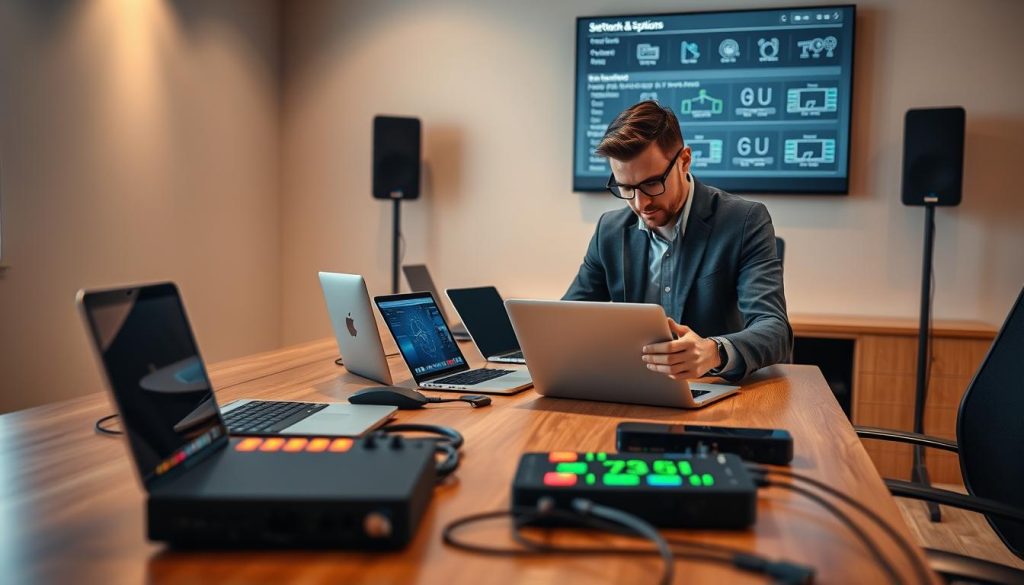
Choisir entre Wi‑Fi, Ethernet ou ad‑hoc
Wi‑Fi pour la mobilité, Ethernet pour une très faible latence, ou ad‑hoc si aucun routeur n’est disponible.
Vérifier compatibilité des applications et périphériques
Confirmez que chaque application prend en charge la technologie de synchronisation et que les versions sont à jour.
- Valider que tous les périphériques sont sur le même réseau local et sous‑réseau.
- Configurer SSID dédié, mot de passe solide et canal Wi‑Fi peu encombré.
- Activer dans Live les préférences Link/Tempo/MIDI et Afficher le bouton Link pour préparer le contrôle.
- Prévoir alimentation stable, câble Ethernet de secours et documentation des configurations.
| Critère | Avantage | Quand l’utiliser |
|---|---|---|
| Wi‑Fi | Mobilité et simplicité | Petites sessions mobiles ou répétitions |
| Ethernet | Stabilité et latence minimale | Live pro et installations fixes |
| Ad‑hoc | Connexion sans routeur | Cas d’urgence ou lieux sans réseau |
Configurer Ableton Live pour Link étape par étape
Commencez par ouvrir les Préférences de Live pour activer le contrôle Link et préparer la session.
Ouvrir Préférences et afficher le bouton
Allez dans Préférences > Link/Tempo/MIDI et cochez « Afficher le bouton Link ». Le commutateur apparaît dans la barre de contrôle.
Activer Start Stop Sync et contrôler la lecture
Activez Start Stop Sync si vous voulez que les commandes de lecture et d’arrêt passent entre logiciels compatibles.
« Le démarrage attend la fin de la quantification : la barre de progression doit être remplie pour lancer la lecture en mesure. »
Lire les indicateurs de connexion
Quand Link est actif, vérifiez le compteur qui affiche le nombre d’autres instances détectées sur le réseau.
Si au moins une autre application est connectée, la vue Arrangement montre une barre de progression. Live force l’attente du remplissage avant la lecture, garantissant l’alignement rythmique.
- Tester la bascule Link on/off pour observer le mode transport.
- La première application donne le tempo initial ; le dernier changement prime ensuite.
- Enregistrez une configuration type pour gagner du temps.
| Action | Résultat | Visuel |
|---|---|---|
| Afficher le bouton | Commutateur disponible | Barre de contrôle |
| Activer Start Stop Sync | Transport partagé | Lecture/Stop synchronisés |
| Vérifier compteur | Connexions visibles | Nombre d’instances |
Pour une documentation détaillée sur le fonctionnement et les options avancées, consultez le manuel officiel : Synchronisation avec Link, Tempo Follower et.
Rejoindre, contrôler et quitter une session sur le réseau
Démarrer sur le réseau est rapide : activez le paramètre de contrôle dans votre DAW et votre poste se raccorde automatiquement si une session existe.
Dans Live, l’activation permet de rejoindre la session en quelques secondes. L’indicateur Link affiche le nombre d’instances détectées et offre une vue claire du statut du réseau.

Rejoindre une session et compter les participants
Surveillez le compteur pour savoir combien d’autres applications sont connectées à chaque moment.
En Logic Pro, activez le bouton Synchro pour voir la barre de phase et le nombre de participants.
Démarrer ou quitter sans perturber le groupe
Votre transport reste local : vous pouvez lancer ou stopper la lecture sans casser le tempo global.
Activez Start Stop Sync si vous voulez un contrôle partagé. Quitter la session via le même bouton n’interrompt pas les autres postes.
- Briefez le groupe sur les règles de démarrage pour éviter les conflits.
- Testez des démarrages à contre‑temps : le système attend la quantification suivante.
« Chaque application garde son autonomie tout en restant alignée sur le même tempo. »
Gérer le tempo, la phase et la mesure en temps réel
Qui “gagne” lors d’un changement de tempo
Dans une session Link, le premier participant fixe le tempo initial. Ensuite, tout participant peut modifier ce tempo. En cas de changements simultanés, le dernier ajustement prévaut pour toute la session.
Comprendre la barre/phase de progression avant la lecture
La vue de position de l’Arrangement affiche une barre de progression quand la lecture est arrêtée. Cette barre représente la quantification globale.
Live attend que la barre soit pleine avant de lancer la lecture. Cela garantit des départs propres malgré des variations de latence réseau.
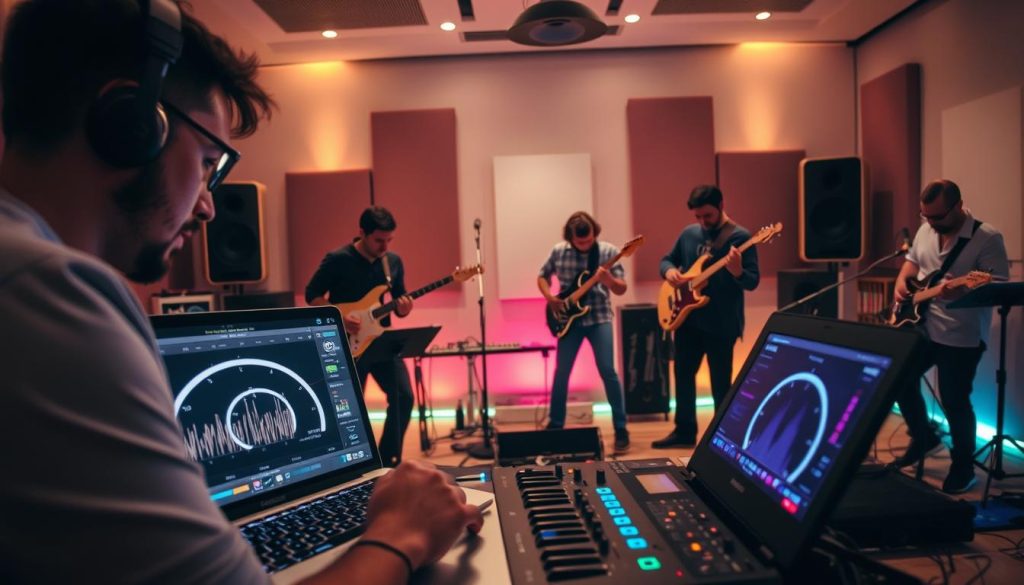
Toute modification de tempo provenant de la session supprime l’effet des automations de tempo côté Live.
Le métronome ne propose plus de décompte d’enregistrement lorsque la session Link est active. Préparez d’autres repères quantifiés (clips, déclencheurs).
« Le dernier changement de tempo l’emporte ; coordonnez les ajustements pour éviter les surprises en performance. »
- Choisir un référent ou un protocole d’équipe pour coordonner les changements en temps réel.
- Définir une quantification adaptée (1 ou 2 bars) pour équilibrer réactivité et propreté.
- Documenter la procédure d’ajustement de tempo pendant un set.
- Dans Logic Pro, réactiver la piste de tempo si vous devez forcer le tempo projet sans casser la session.
| Situation | Effet immédiat | Action recommandée |
|---|---|---|
| Changement simultané | Dernier ajustement prend le dessus | Nommer un référent ou voter avant d’appliquer |
| Barre de progression active | Lecture retardée jusqu’à remplissage | Attendre la barre pour départs précis |
| Automation tempo dans Live | Supprimée par les changements de session | Utiliser des clips ou notes pour marquer les variations |
| Métronome/décompte | Indisponible en session | Utiliser repères visuels ou audio quantifiés |
Ableton link : synchroniser plusieurs appareils facilement
Cette technologie aligne tempo, phase et mesure entre tous les postes sur le réseau en un clin d’œil.
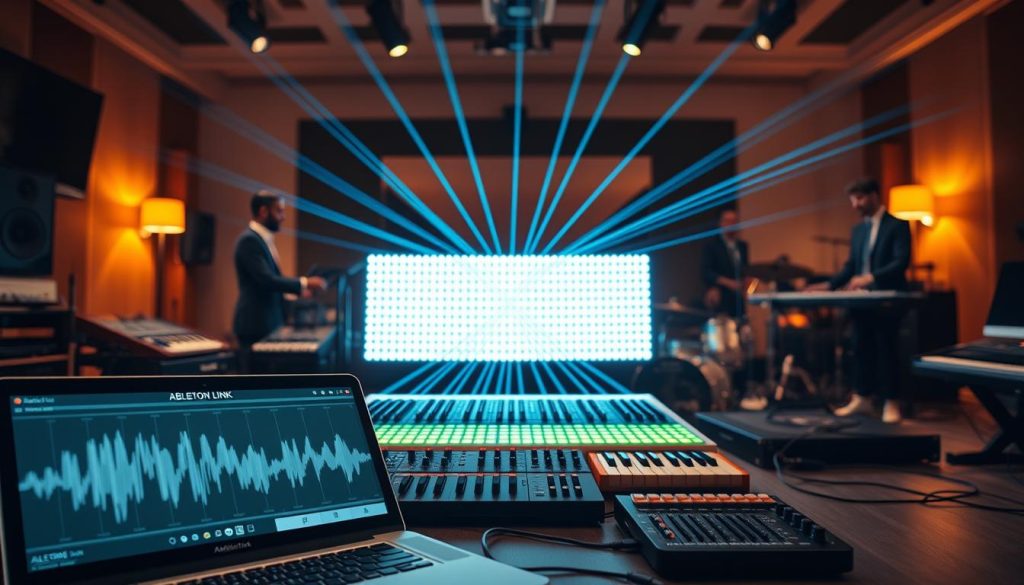
Bénéfices clés : alignement du tempo sans câblage MIDI, repères de phase partagés et lecture coordonnée entre plusieurs applications.
Autonomie : chaque participant garde son transport local. L’option de Start Stop Sync permet toutefois une conduite centralisée quand c’est souhaité.
L’ergonomie est simple : activez le bouton et vérifiez les paramètres pour rejoindre la session. La vue affiche une barre de progression et un compteur de participants dans Live et Logic Pro.
- Évolutivité : du duo au grand ensemble, la technologie s’adapte.
- Robustesse : une déconnexion passagère n’arrête pas les autres postes.
- Mode opératoire : définissez qui ajuste le tempo pour éviter les conflits.
« Vérifiez les voyants Link, la quantification et la latence perçue avant le set pour des départs propres. »
| Atout | Impact | Action recommandée |
|---|---|---|
| Alignement tempo/phase | Départs et transitions propres | Activer bouton et Start Stop Sync si besoin |
| Indicateurs visuels | Suivi simple des participants | Surveiller compteur et barre de phase |
| Compatibilité multi‑plateformes | Combinaison macOS/iOS/Live possible | Mettre à jour les apps et tester avant set |
Pour une formation détaillée sur l’usage en performance, consultez ce module pratique : Tutoriel Link pour performances live.
Alternatives et compléments: MIDI, Timecode et suiveur de tempo
Ce point détaille les méthodes hors réseau et comment les combiner avec votre station.
Synchronisation par horloge MIDI et SPP
L’horloge MIDI envoie des tics liés au tempo et peut inclure des pointeurs de position (SPP) pour aligner un séquenceur externe.
Live peut être configuré en hôte ou en périphérique pour l’horloge selon la configuration souhaitée.
Timecode MIDI vs horloge : limites et cas d’usage
Le Timecode MIDI fournit un temps absolu (SMPTE‑like) utile en post‑prod vidéo. Il ne suit pas les changements de tempo et Live fonctionne uniquement en périphérique pour ce mode.
Choisissez l’horloge pour le tempo musical, le timecode pour la référence temporelle image/seconde.
Suiveur de tempo : suivre une batterie ou des platines
Le suiveur analyse un signal audio entrant pour suivre un batteur ou des platines. Activez le bouton Follow et sélectionnez le canal d’entrée dans Préférences Link/Tempo/MIDI.
Attention : Follow rend indisponibles Link et la synchro externe, mais Live peut toujours envoyer une horloge MIDI vers du hardware.
USB/MIDI et intégration avec d’autres applications
Activez les destinations/sources de synchro dans les paramètres pour relier instruments et effets externes via USB/MIDI. SPP reste utile pour obtenir la position précise lors de l’enregistrement.
« Utilisez horloge pour le tempo, timecode pour la vidéo, et Follow pour piloter le set depuis une source audio. »
- Cas d’usage : DJ contrôlant le tempo du set avec platines.
- Cas d’usage : batteur acoustique pilotant séquences et effets synchronisés.
- Conseil : vérifier la latence avant l’enregistrement et activer la compensation par périphérique.
Compatibilité multi‑plateformes: Live, iOS et Logic Pro
Sur macOS, Logic Pro offre une intégration directe qui simplifie la synchronisation du tempo et de la phase.
Activation dans Logic Pro : faites un clic droit sur le bouton Synchro dans la barre des commandes et choisissez ableton link pour rejoindre la session du réseau local.
Alignement tempo, phase et temps sur macOS
Une fois activé, le logiciel aligne automatiquement tempo, temps et phase. Le LCD affiche une barre de progression circulaire et le nombre de participants.
Cela garantit une vue claire de la position globale et évite les décalages perçus pendant la lecture.
Start/Stop Sync et gestion de la piste de tempo
Si Start/Stop Sync est activé dans les paramètres, les commandes de démarrage et d’arrêt peuvent être partagées entre les applications.
Quand Logic suit la session, la piste de tempo devient inactive (bleue) : vos modifications locales sont figées jusqu’à réactivation.
Vous pouvez réactiver la piste pour imposer un changement. Notez qu’un ajustement externe peut la désactiver à nouveau.
- Compatibilité iOS : les apps sur iPhone/iPad rejoignent la même session et suivent la phase.
- Entrée/sortie : quitter ou rejoindre est transparent et n’interrompt pas les autres postes.
- Conseil : testez en ad‑hoc ou Wi‑Fi selon la stabilité et validez la session multi‑logiciels avant un concert.
Vérifiez indicateur de participants et phase avec un test de lecture coordonné pour garantir le bon contrôle en live.
Dépannage, latence et meilleures pratiques réseau
Un test simple avec des percussions révèle rapidement l’origine d’un décalage.
Compensation de latence : utilisez les commandes de retard de synchronisation par périphérique MIDI pour compenser les délais de transmission.
Faites jouer des patterns percussifs en parallèle et ajustez le retard jusqu’à une frappe alignée.
États des contrôles : quand le bouton link est activé, Live peut envoyer l’horloge MIDI mais ne peut pas en recevoir. Le bouton de synchro externe (EXT) est alors désactivé.
Avec le suiveur de tempo actif, Link et EXT sont désactivés, mais l’horloge MIDI peut encore être envoyée depuis le DAW.
« Testez toujours en conditions réelles et documentez vos réglages pour revenir à une base fiable. »
- Diagnostiquer via patterns percussifs et régler le retard par périphérique.
- Documenter une base de réglages par instrument et interface.
- Vérifier les paramètres réseau : canal Wi‑Fi, interférences et force du signal.
- Tenir compte des effets et plugins qui ajoutent de la latence.
- Planifier le moment des changements de configuration hors passages critiques et garder un câble Ethernet de secours.
- Si les symptômes persistent, consulter la FAQ Link pour obtenir de l’aide.
| Problème | Cause probable | Action rapide |
|---|---|---|
| Décalage rythmique | Retard MIDI ou plugin | Aligner via patterns et retard par périphérique |
| Perte de détection | Interférence réseau | Changer de canal ou passer en filaire |
| EXT désactivé | Link ou Follow actifs | Désactiver Link/Follow pour recevoir l’horloge |
Conclusion
Pour finir, la force de cette solution tient à sa stabilité : ableton link fournit un cadre réseau simple pour aligner tempo, phase et mesure entre appareils et logiciels.
Maîtriser le tempo en temps réel demande des règles claires : définissez qui gère les changements et testez les départs avant le jeu.
La vue, le compteur et le bouton offrent une lecture rapide de l’état de la session. Après avoir vérifié la connexion et les périphériques, activez ableton link, ajustez la quantification et lancez un essai.
Limitez les instruments et les effets pour réduire la charge CPU. Pensez à envoyer une horloge midi vers le matériel si besoin et préparez des repères pour l’enregistrement.
Constituez des presets réseau et paramètres de base. Surveillez la connexion, vérifiez les paramètres régulièrement et demandez de l’aide si des changements imprévus de tempo ou des problèmes de synchronisation surviennent.