

Poser le cadre : cet article explique comment obtenir un contrôle complet d’Ableton Live depuis le Push 3, en studio ou sur scène, sans recourir à la souris. Vous apprendrez à piloter, armer des pistes, lancer des clips et mixer uniquement depuis la surface.
Le Push 3 fonctionne en mode Standalone grâce à un processeur Intel i3, 8 Go de RAM et un SSD 256 Go. Il intègre une batterie (~2 heures, prolongeable via power bank), un grand écran central, 64 pads MPE, 8 encodeurs, 16 boutons éclairés et une molette.
Nous décrirons aussi la connectique utile : entrées/sorties ligne, sortie casque, MIDI In/Out, USB‑A/C, ADAT et ports CV. Le Wi‑Fi permet Ableton Link, mises à jour et partage de projets.
Promesse clé : ce contrôleur devient un instrument autonome pour piloter ableton live depuis la surface contrôle et l’écran, tout en reconnaissant les limites du mode autonome.
Enfin, le plan pas‑à‑pas couvrira préparation matérielle, choix du mode, configuration MIDI/KEY, navigation Session, jeu MPE, enregistrements externes et bonnes pratiques pour gagner du temps et rester concentré sur la musique. Les sections suivantes détaillent chaque étape pour maîtriser le workflow sans souris.
Pourquoi utiliser Push 3 pour contrôler Ableton Live sans la souris
Un instrument autonome moderne offre la possibilité de produire et jouer sans laptop central. En 2025, ce type de solution combine écran, stockage et connectivité pour rendre le setup plus simple et fiable.
Contexte 2025 : production et scène en mode autonome
Le mode autonome repose sur un processeur intégré, un SSD de 256 Go et une batterie qui tiennent un set court. Le Wi‑Fi facilite l’accès aux packs, aux mises à jour et à Ableton Link.
Sur scène, réduire la dépendance à l’ordinateur limite les risques techniques et accélère les transitions entre moments du set. Pour beaucoup d’artistes, cette autonomie peut être suffisante pour jouer des scènes préparées.
Avantages concrets pour le flux de travail et la performance
- Pads MPE et matrice 8×8 : 64 pads offrent expressivité et séquencage direct pour rythmes, basses et accords.
- Écran et encodeurs : édition et mixage sans regarder un laptop, la surface devient le vrai centre d’attention.
- Flexibilité : basculer de mode autonome au mode contrôleur selon les moments pour retrouver les plug‑ins tiers et la vue Arrangement.
| Élément | Mode autonome | Mode contrôleur |
|---|---|---|
| Accès plug‑ins tiers | Non | Oui |
| Arrangement | Pas disponible | Disponible |
| Mobilité | Haute (batterie, SSD) | Dépend de l’ordinateur |
| Usage scénique | Enchaînement de scènes prêt | Contrôle complet et plugins |
Conclusion : la combinaison d’une surface tactile, d’un écran lisible et d’une matrice de pads peut être suffisante pour créer et performer. Pour des sets plus complexes, basculer vers le mode contrôleur reste la solution.
Préparer le matériel : contrôleur, interface audio et connexions
Commencez par dresser l’inventaire des ports et câbles nécessaires pour obtenir un routage propre dès le branchement. Identifiez les ports essentiels : MIDI mini‑jack (adaptateur DIN inclus), USB‑A, USB‑C, entrées/sorties analogiques, ADAT et sorties CV/Gate.
Raccordez microphones et instruments sur les deux entrées line/instrument (jack 6,35 mm). Réglez le gain progressivement et contrôlez le niveau au casque pour éviter toute saturation.

Dirigez les deux sorties ligne vers la façade ou les retours. Si vous n’utilisez pas les pédales, configurez les ports dynamiques en sorties CV pour moduler synthés externes.
- Utilisez USB‑A pour claviers ou contrôleurs USB MIDI et vérifiez leur reconnaissance avant le set.
- Anticipez l’ADAT pour +8 canaux : câblez les convertisseurs, synchronisez l’horloge et testez les niveaux.
- Prévoyez une housse adaptée (380 × 318 × 44,5 mm, 3,95 kg) et une power bank USB‑C pour prolonger la batterie (~2 h).
| Élément | Action | Contrôle rapide |
|---|---|---|
| Entrées ligne/instrument | Brancher + régler gain | Test au casque |
| MIDI / USB‑A | Connecter claviers et contrôleurs | Reconnaissance MIDI |
| Sorties / ADAT | Vers façade ou convertisseur ADAT | Sync horloge & niveaux |
| Ports dynamiques | Pédales ou sorties CV | Vérifier assignation |
Dernière vérification : contrôlez les boutons, l’état d’alimentation et testez les pads et le contrôle MIDI avant la répétition. Cela évite les surprises en scène.
Ableton push 3 : contrôler live sans toucher à la souris
Le choix du mode change votre approche. Mode contrôleur offre un accès complet à Live via USB‑C et un ordinateur : vue Arrangement, plug‑ins tiers et Max for Live sont disponibles.
Mode autonome tourne localement avec 64 pads MPE, un écran lumineux, 8 encodeurs, 16 boutons et une molette. Vous conservez la surface de jeu, mais certains plugins et la vue Arrangement ne sont pas accessibles.
Quand préférer chaque option
En studio, optez pour le mode contrôleur si vous utilisez des instruments tiers et l’Arrangement. Sur scène, le mode autonome réduit le câblage et les risques techniques pour des sets compacts.
Ergonomie et commandes
L’écran central sert à naviguer et éditer. Les encodeurs sous l’écran contrôlent les paramètres visibles, ce qui réduit le besoin d’un ordinateur.
Les boutons gèrent transport, scènes et clips. Les pads MPE répondent en pression, glissé et pitch‑bend pour enrichir le jeu en temps réel.
- Limite des pédales en autonome : sustain et session record ne sont pas librement assignables.
- Solution : ajouter un contrôleur MIDI externe pour étendre les assignations.
- Testez les deux modes sur un set pour choisir selon la complexité et la durée.
Enfin, préparez des presets de surface afin d’uniformiser les gestes et gagner du temps avant chaque morceau. Pour comprendre les réglages MIDI et la télécommande, consultez le guide de contrôle MIDI et télécommande.
Configurer Live et la télécommande MIDI pour un contrôle total
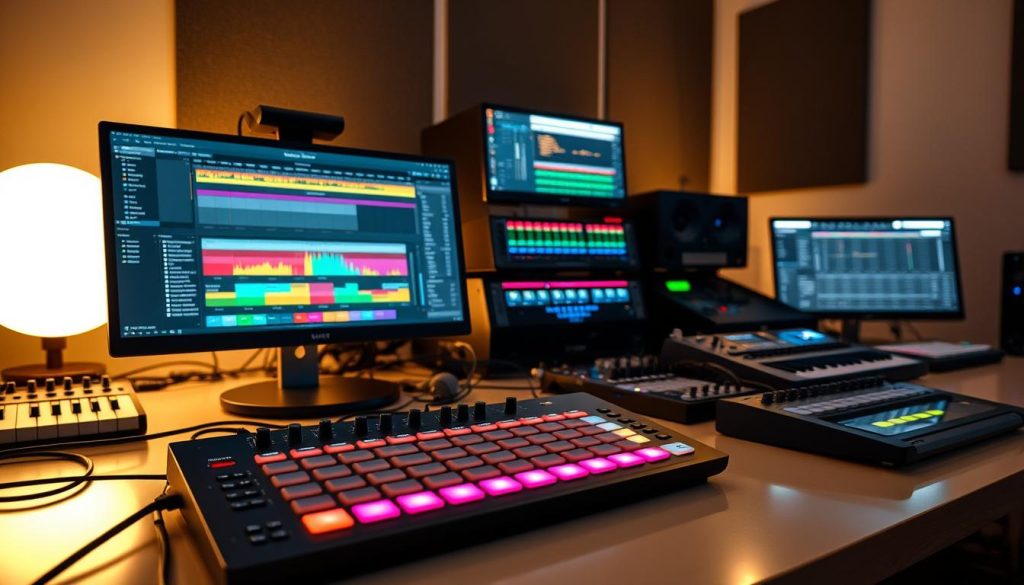
Avant tout mapping, vérifiez dans les préférences que vos ports MIDI et les surfaces sont bien déclarés et actifs. Ouvrez Link/Tempo/MIDI pour définir jusqu’à six surfaces de contrôle. Activez les ports d’entrée et sortie et cochez Remote pour ceux qui pilotent des fonctions.
Affections instantanées et verrouillage
Les affectations instantanées mappent vite une fonction au périphérique sélectionné. Verrouillez une surface sur un device critique via l’icône de main dans la barre de titre.
Mapping manuel MIDI et KEY
Activez le mode MIDI ou KEY, cliquez sur un élément (clips, scènes, transport, crossfader) puis envoyez une note, un CC ou une touche du clavier.
| Action | Étape | Contrôle |
|---|---|---|
| Déclarer surface | Link/Tempo/MIDI → Ajouter surface | Ports On / Remote |
| Affectation instantanée | Sélectionner device → toucher commande | Verrouiller main |
| Mapping manuel | MIDI/KEY → cliquer → envoyer CC/touche | Ajuster Min/Max |
| Mode reprise | Choisir Aucun / Rejoindre / Graduer | Éviter sauts de niveau |
Modes de reprise et conseils pratiques
Choisissez Aucun pour changements instantanés, Rejoindre pour éviter effets jusqu’à la valeur cible, ou Graduer pour une transition douce.
- Privilégiez des contrôleurs relatifs pour les paramètres sensibles.
- Centralisez les boutons de lancement, mute et solo pour un accès rapide en live.
- Testez la latence perçue au clavier avant le set.
Naviguer et performer dans la Vue Session sans souris
La Vue Session devient votre tableau de bord pour lancer des moments, gérer l’énergie du set et suivre tout depuis l’écran.
Les clips se déclenchent via des notes MIDI assignées aux pads : Note On/Off gère lecture et arrêt. Les messages CC, absolus ou relatifs, pilotent les commutateurs et faders sans surprises.
Lancer clips et scènes, organiser les moments
Conseil : définissez un layout de pads et documentez l’ordre des morceaux pour repérer chaque scène rapidement.
- Mappez des touches pour lancer des scènes ou un arrêt global.
- Programmez des couleurs pour repérer importe quel élément critique.
- Créez des scènes de secours (mute/solo) pour corriger un souci en un geste.
Contrôler pistes, niveaux, panoramiques et retours
Utilisez la surface pour passer d’une piste à l’autre et ajuster le niveau, le panorama et les départs d’effets en temps réel.
- Assignez le crossfader en A/B pour gérer les fondus.
- Privilégiez les messages MIDI relatifs sur les encodeurs pour éviter les sauts.
- Ajustez la hauteur d’un clip MIDI depuis pads et encodeurs sans clavier ni touches du PC.
Répétez votre set plusieurs fois en condition scène et séparez canal MIDI de pilotage et canal de jeu pour garder un flux propre. Pour approfondir la préparation matérielle, consultez créer votre propre studio de musique.
Jouer, séquencer et éditer avec les pads MPE et les encodeurs
La combinaison des pads MPE, des encodeurs et de la bande tactile permet d’éditer un motif sans quitter la surface.
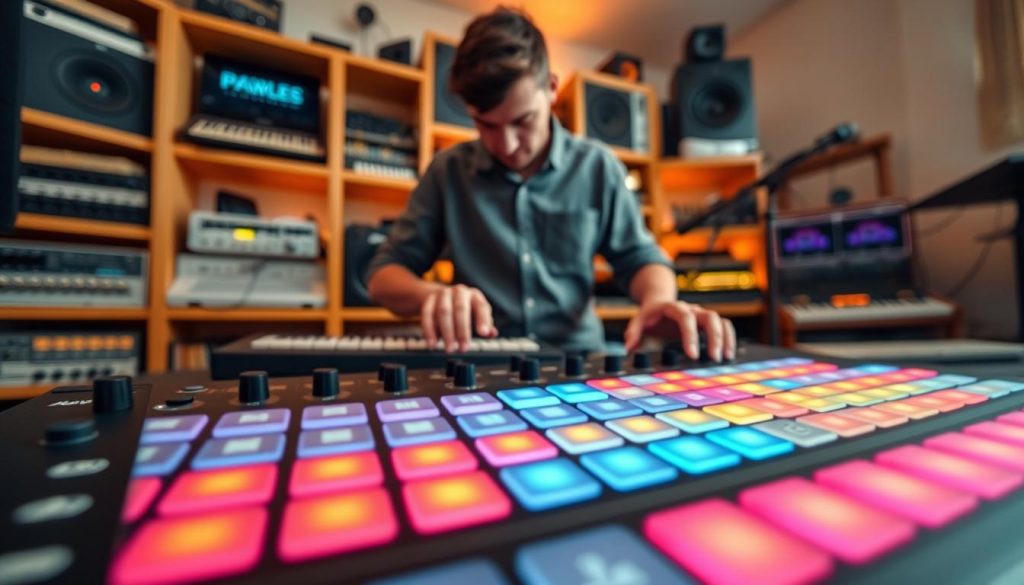
Les 64 pads détectent pression et position XY, ce qui transforme chaque touche en un mini instrument expressif. En pratique, basculez entre le mode Note pour jouer mélodies et accords et le mode Drum pour séquencer des kits rapidement.
Modes Note et Drum : paramètres essentiels
Utilisez les encodeurs pour éditer la hauteur, la vélocité, la longueur et la probabilité des pas. Ces réglages s’appliquent directement aux clips sans souris.
Expression MPE : nuances et modulation
La pression et le slide permettent de moduler filtres, pitch‑bend ou macros en temps réel pour chaque pad. La bande tactile et la molette affinent les transitions et sculptent les nuances d’un clip en boucle.
- Alternez enregistrement en temps réel et step sequencing pour un contrôle millimétré.
- Empilez instruments par couches et assignez des contrôles expressifs.
- Exploitez les boutons contextuels pour dupliquer, quantifier ou effacer au vol.
Astuce : si vous cherchez un complément matériel, consultez le guide du meilleur contrôleur MIDI pour Live pour choisir un clavier ou un pad externe adapté.
Enregistrer des sources externes, sampler et router les signaux
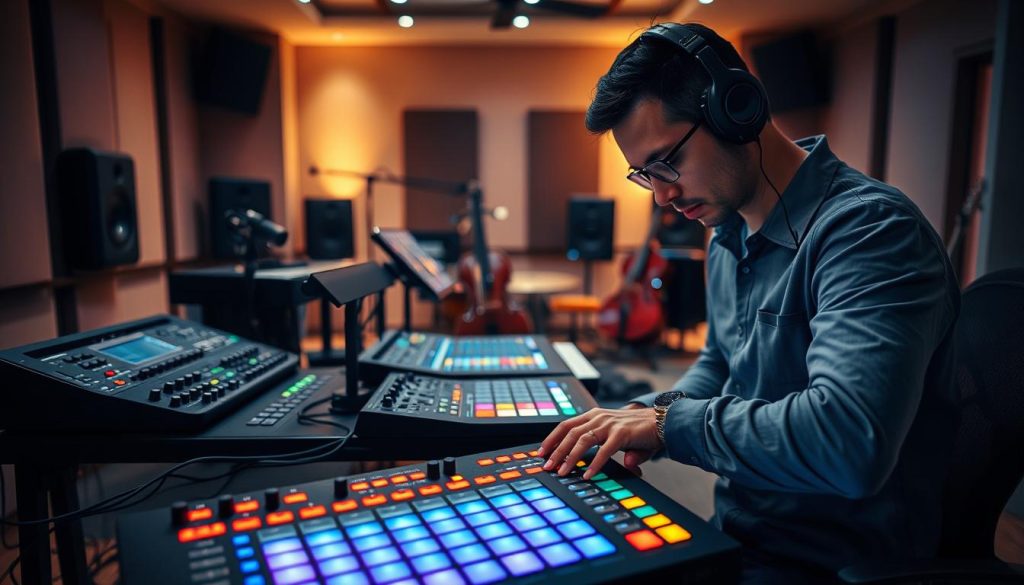
Pour capturer un son propre, branchez votre guitare, basse ou synthé sur l’une des deux entrées ligne/instrument et activez l’accordeur intégré avant d’enregistrer.
Effets, accordeur et traitement
Insérez Amp/Cabinet dès la prise pour façonner le timbre. Ajustez le headroom et surveillez la sortie casque pour éviter la saturation.
External Instrument, latence et CPU
Utilisez le plugin External Instrument pour envoyer du midi vers un synthé et récupérer l’audio sur l’entrée dédiée. Compensez la latence dans la configuration.
- Geler (Freeze) les pistes gourmandes, puis Flatten si besoin pour libérer le processeur.
- Échantillonnez des phrases, découpez des samples et mappez les pads pour reprendre le matériel instantanément.
- Ajoutez un convertisseur ADAT pour augmenter le nombre d’entrées et capturer plusieurs sources simultanément.
| Fonction | Action | Contrôle |
|---|---|---|
| Entrée | Brancher + accordeur | Vérifier niveau |
| Routing | Bus principal / retours | Éviter clipping |
| Charge CPU | Freeze → Flatten | Surveiller processeur |
Conseil : documentez la fonction de chaque canal et testez le roundtrip midi/audio avant le set pour assurer stabilité et timing.
Travailler en autonomie et connaître les limites actuelles
Anticiper les transferts via Wi‑Fi et la gestion des projets évite des surprises le jour du set. Téléchargez packs, devices et samples depuis le Cloud avant la performance et vérifiez les autorisations et temps de synchronisation.
Gestion des packs, projets et samples via Wi‑Fi
Le téléchargement passe par le service cloud et le Wi‑Fi. Certains sets demandent synchronisations longues ou autorisations, ce qui peuvent être contraignants selon la connexion.
Compatibilités, ADAT, pédales et plugins tiers
En mode autonome, pas de plugins tiers ni de vue Arrangement. L’intégration Max for Live dépend des devices. Les ports pédales offrent sustain et session record mais ne sont pas librement assignables.
| Élément | Impact | Solution |
|---|---|---|
| Processeur i3 | Limite projets gourmands | Freeze / Flatten, simplifier racks |
| ADAT | +8 canaux | Convertisseurs + vérif horloge |
| Interfaces USB | Compatibles avec Live 12.3 | Tester reconnaissance avant set |
Bonnes pratiques de set live
Créez des racks globaux et des macros accessibles depuis la surface contrôle pour centraliser actions critiques. Réduisez le nombre de devices par morceau et documentez chaque entrée/sortie et mapping.
- Déployez Ableton Link via Wi‑Fi pour caler plusieurs machines.
- Prévoyez contrôleurs additionnels si certaines fonctions peuvent être inaccessibles.
- Répétez le set en conditions réelles pour mesurer la charge processeur et ajuster.
Astuce : pour un bilan complet et des retours d’usage, consultez un test long terme.
Conclusion
En pratique, la combinaison écran, pads et interface audio redéfinit ce qu’on peut faire sans dépendre constamment d’un ordinateur. Ce texte montre comment piloter ableton live depuis une surface claire et complète, de la préparation jusqu’à la performance.
Choisissez vos modes selon le contexte : autonomie pour la mobilité, mode contrôleur via USB‑C pour exploiter l’ordinateur et les plug‑ins tiers. La surface contrôle, les pads et les encodeurs restent le centre du geste.
Retenez les étapes clés décrites ici : config Link/Tempo/MIDI, mapping MIDI/KEY, navigation Session, jeu MPE, enregistrement externe et gestion CPU. Testez plusieurs fois, documentez les mappings clavier et touches, et prévoyez des sauvegardes et plans de repli pour la scène.
En résumé : cet article encourage à itérer, simplifier et verrouiller un flux robuste. Le résultat : un instrument expressif qui recentre l’attention sur la musique et permet de jouer sereinement, que l’ordinateur soit présent ou non.