
Ce guide pose les bases pour construire un concert en musique électronique qui reste flexible et musical.
Nous expliquons comment transformer chaque chanson en scènes et clips exploitables, prévoir les transitions et définir les fonctions de contrôle essentielles.
Adopter une approche modulaire — pistes, thèmes et éléments — permet plus de maîtrise et d’improvisation qu’un simple export stéréo figé.
On s’appuie sur les fonctions natives d’Ableton Live et sur des techniques de scène validées depuis des années pour garantir stabilité technique et lisibilité en situation.
Points clés : éléments déclencheurs (scènes, clips, macros), une fonction « retour à zéro » pour sécuriser l’improvisation, et la planification de l’évolution du set dans le temps.
Pour des exemples pratiques et des conseils de configuration, consultez cette ressource sur la préparation du live et cet article sur l’aménagement du studio.
Guide préparation du live • Conseils studio
Set live avec ableton : préparer une setlist efficace
Organisez vos morceaux en modules : chaque partie devient une scène ou un clip prêt à être déclenché. Cette approche facilite la réactivité et la créativité en session.
Privilégiez la vue Session pour combiner éléments et lancer des scènes à la volée. La vue Arrangement sert de filet si vous avez besoin d’automatisations fixes.
- Définissez le nombre de scènes par morceau : 3 à 5 blocs gardent le flux clair.
- Anticipez le temps des transitions pour parler ou respirer entre deux morceaux.
- Catégorisez la suite par énergie, tonalité ou texture pour des changements d’ambiance fluides.
Gérez tempo et signatures en session pour préserver la stabilité sur plusieurs fois. Pour un outil d’aide à l’organisation de votre set, consultez cet outil de gestion du set.
Concevoir la setlist et choisir l’architecture du live
Bien définir la structure permet de concilier fidélité des morceaux et liberté d’improvisation.
Reproduire fidèlement vos morceaux tout en gardant de l’espace
Approche reproduction : divisez chaque morceau en 3 à 10 scènes et groupes. Visez 6–12 pistes pour limiter l’usage CPU. Préparez les fonctions de contrôle essentielles (mutes, sends, macros) et adaptez aux 8 faders fréquents des contrôleurs.
Improviser autour d’une base minimale et élastique
Approche élastique : concentrez 12–15 pistes dans une seule grande scène. L’ordre reste ouvert : vous passez d’un clip à l’autre sans contrainte et pouvez bifurquer selon le public.
Configuration hybride : matériel + ordinateur
Approche hybride : ajoutez synthés ou drum machines, mais soignez la synchronisation. Par exemple, synchroniser Ableton + Bitwig via Link facilite le travail multi-machines. Règle simple : moins de choses connectées = plus de focus.

« Testez en conditions réelles : répétition chronométrée, enchaînements par scène et simulation d’incidents. »
| Architecture | Pistes typiques | Préparation | Place à l’impro |
|---|---|---|---|
| Reproduction | 6–12 | 3–10 scènes par morceau, mappings précis | Moyenne — contrôlée |
| Élastique | 12–15 | 1 grande scène, clips modulaires | Forte — improvisation ouverte |
| Hybride | 8–12 + matériel | Sync via Link/CLK, routage MIDI adapté | Variable — dépend du matériel |
Pour approfondir la structuration technique, voyez cet article pratique : structurer votre live avec Ableton Live.
Construire le projet dans Ableton Live: Session, Arrangement et scènes
Commencez par structurer le projet pour que chaque scène réponde à un rôle musical clair. La vue session sert à déclencher scènes et clips à la volée. La vue arrangement reste utile pour les automatismes et les sauts programmés.
Quand privilégier chaque mode
Utilisez la vue session pour l’interaction et l’improvisation. Passez en arrangement pour des automations précises et des marqueurs temporels.
Nommage des scènes et tempo automatique
Indiquez le tempo dans le nom d’une scène (ex. 120bpm). La fonction tempo d’ableton live ajuste le BPM global au lancement de cette scène. C’est simple et pratique pour gérer plusieurs tempos.
Racks, Chain Selector et clips « fantômes »
Créez un Rack d’instruments multi-chaînes et mappez le Chain Selector à une Macro. Un clip sans notes peut automatiser cette Macro pour changer d’instrument par scène. Ainsi, un clip avec enveloppe de Macro pilote le son sans jouer de notes.
Marqueurs et timeline pour garder l’ordre flexible
En arrangement, placez des marqueurs pour sauter à des passages précis. Il n’y a pas de playlist native ; le contrôle manuel et les marqueurs remplacent l’ordre imposé.
« Organisez vos scènes par parties (intro, couplet, refrain, break, fin) pour accélérer le déclenchement et rationaliser les transitions. »
Pour une ressource complémentaire sur la préparation en festival, voyez la présentation du chantier.
Pistes, groupes, effets et gestion CPU: une base solide et stable
Un projet compact réduit les risques CPU et facilite le pilotage depuis un contrôleur. Visez un nombre de 6 à 12 pistes ; 8 canaux restent idéaux car la plupart des contrôleurs offrent 8 faders.
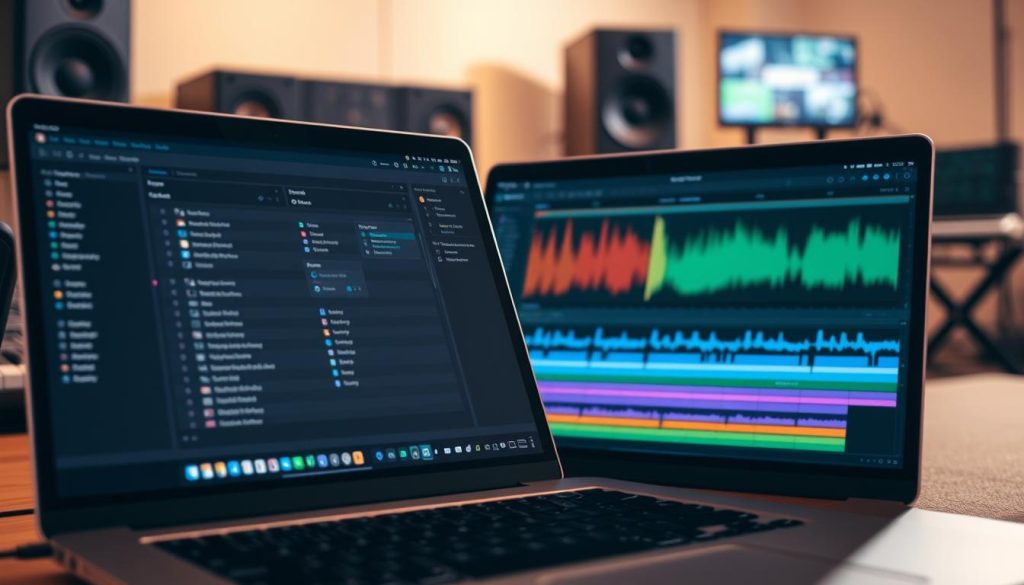
Organisez vos sources en groupes clairs : Bass, Harmonix, Vocs, Disco/Drums, Various. Ajoutez des sous-groupes pour les percussions (Kicks, Hats, Perc) pour repérer vite chaque élément.
Chaînes d’effets et paramètres essentiels
Par piste, créez une chaîne type : filtre passe-bas/passe-haut, reverb légère, compresseur sidechain. Centralisez les contrôles clés dans un rack et mappez des macros.
« Regrouper reverb, hi‑pass et compresseur sur un seul fader crée un ‘major tom’ musical et simple à contrôler. »
Pour la stabilité, geler ou échantillonner les pistes lourdes. Évitez les doubles devices identiques et testez la latence avant scène. Mixer en direct via un low‑pass par piste peut jouer le rôle de mute créatif.
| Conseil | Exemple | Avantage | Action CPU |
|---|---|---|---|
| Nombre cible | 6–12 pistes (8 idéal) | Lisibilité & contrôle | Moins d’instances lourdes |
| Groupes | Bass / Harmonix / Vocs / Drums / Various | Repérage rapide | Routage centralisé |
| Chaîne type | HP/LP + Reverb + Sidechain | Contrôle musical | Macros & rack |
| Stabilité | Geler & resampler | Sérénité en scène | Réduction CPU |
Contrôleur MIDI comme instrument: mapping, « major tom » et bouton de reset
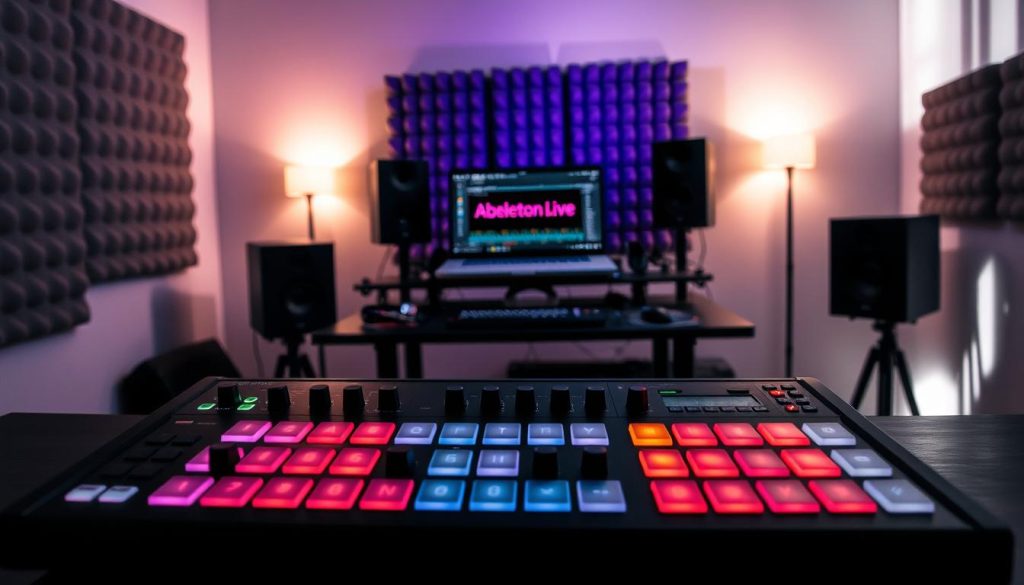
Maîtriser le contrôleur par cœur transforme des manipulations techniques en phrases musicales. Cartographiez l’essentiel sous la main dominante : faders pour volumes, potards pour filtres, et un encodage simple pour les macros.
Évitez les encodeurs hyper‑sensibles en concert. Définissez des plages de paramètres musicales (pas de reverb 100% wet, pas d’attaques à 60s). Cela sécurise le son et favorise l’expressivité.
Technique « major tom »
Un seul fader pilote plusieurs effets : dry/wet de reverb, fréquence du hi‑pass et seuil du sidechain. Résultat : un shimmer dramatique par un geste unique, sans surcharge cognitive.
Bouton de retour
Créez une fonction « come back to daddy » qui bypasse les effets et rétablit la batterie en four to the floor. C’est la sécurité pour sortir d’expérimentations et revenir au groove immédiatement.
« Mixer via un low‑pass par piste permet un mute progressif : fader bas = sourdine, niveaux calibrés en studio. »
Transitions, ordre des chansons et jeu en temps réel
Gérer les transitions sur scène demande des repères clairs et des gestes simples. Cela aide à rester musical tout en contrôlant le flux.

Déclencher scènes et clips à la volée
En vue session, lancez scènes et clips depuis des pads ou un contrôleur pour rester réactif. Programmez des banques de pads par morceau pour garder une logique d’enchaînement lisible.
Gardez des mappings simples : un pad = lancement, un autre = stop. Ainsi, vous limitez les erreurs en concert et conservez du temps pour l’expression.
Changer l’ordre des morceaux sur scène
En arrangement, placez des marqueurs pour sauter rapidement à un passage. Les marqueurs facilitent les pauses ou les redémarrages au bon moment sans casser le groove.
Préparez des clips fantômes pour automatiser un changement d’instrument ou de texture dans une chanson. Ces clips libèrent vos mains pendant la transition.
- Boucle temporaire : étirez un break en boucle pour laisser monter l’énergie et choisir le prochain morceau.
- Issue de secours : basculez sur une scène sûre ou appuyez sur un bouton reset pour retrouver un rythme fiable.
- Simplicité : répartissez chaque transition critique en 2–3 gestes (lancer, arrêter, ouvrir filtre).
| Action | Outil | Avantage |
|---|---|---|
| Lancer scène | Pads / contrôleur | Réactivité et clarté |
| Sauter en timeline | Marqueurs (Arrangement) | Reprise précise après pause |
| Automatiser texture | Clip fantôme | Transition mains libres |
« Préparer des gestes simples sauve des soirées : moins de réglages, plus de musique. »
Conclusion
Pour conclure, gardez une architecture claire par piste et par partie. Limiter le nombre de pistes (6–12, 8 idéal) et regrouper par familles aide la musique à rester fluide et fiable.
Rappelez-vous des exemples éprouvés : scènes nommées « 120bpm », racks avec Chain Selector, clips fantômes, marqueurs en arrangement, technique du major tom et bouton reset pour revenir au groove.
Travaillez vos mappings, testez sur ordinateur et répétez en conditions. Finalisez tout avec « Collect All and Save » et consultez ce guide pratique pour éviter les erreurs courantes.
Un bon set est un équilibre : contrôle préparé et espace pour l’instant présent. Préparez, testez, puis laissez la musique parler.