

Le Push 2 change la façon de créer. Ce contrôleur offre un contrôle direct des mélodies, des harmonies, des rythmes et des sons. Il permet de rester au centre de la création sans passer sans cesse par l’écran.
Connecté en USB, le logiciel détecte l’appareil automatiquement. Aucune installation de pilote n’est requise. Les modes s’adaptent selon la piste et le contexte.
Sur scène comme en studio, le jeu en temps réel, le séquençage pas à pas et le lancement de clips rendent la performance moderne et fluide.
Les encodeurs et l’écran intégré accélèrent la sélection. Vous ajustez effets, pistes et sons rapidement. Les commandes changent selon le type de piste pour gagner du temps.
Ce guide pas à pas propose d’explorer du branchement aux techniques avancées. Des ressources officielles et des vidéos sont disponibles pour en savoir plus.
Pourquoi Ableton Push 2 transforme Live en véritable instrument, aujourd’hui
L’interface physique rapproche le geste et le son. En créant des clips directement dans l’écran Session, on passe moins de temps devant l’ordinateur et plus de temps à jouer.
Les modes contextuels adaptent le comportement selon la piste. Cela rend chaque session unique et personnalisée au type de travail choisi.
Les commandes tactiles et l’écran haute résolution affichent l’essentiel. On choisit vite un kit, une quantification ou la longueur d’une boucle sans rompre le flux créatif.
Avantages concrets :
- Continuïté entre composition, arrangement et performance en temps réel.
- Moins de friction technique : plus d’instant présent et de ressenti instrument.
- Aide visuelle et gestuelle adaptée selon le cas (studio ou scène).
- Travail modulaire : on change de mode sans détour et on garde le contrôle des sons, clips et effets.
En somme, cette surface concentre choix, ressenti et efficacité. Le musicien gagne en confiance et en rapidité, quel que soit son niveau. Pour approfondir la partie logicielle, consultez pourquoi Live est un choix pertinent.
Préparer son niveau de base : configuration et mise à jour du Push 2
La mise en route commence par le bon branchement de l’alimentation et du câble USB vers votre ordinateur. Allumez l’appareil via l’interrupteur arrière pour un démarrage ordonné et stable.
Branchement, alimentation et détection automatique
Branchez l’alimentation dédiée, puis le câble USB directement sur un port stable de l’ordinateur. Évitez les hubs non alimentés qui peuvent provoquer une prise instable.
Live détecte automatiquement le contrôleur en quelques secondes. Aucune installation de pilote ni ouverture d’un menu de préférences n’est nécessaire pour la détection initiale.
Mise à jour du firmware et vérifications rapides
Les mises à jour du firmware sont incluses aux mises à jour de Live. Au premier lancement après une mise à jour, l’appareil peut proposer la mise à jour du micrologiciel et guide pas à pas sur son écran.
- Vérifier l’éclairage des pads et l’affichage de l’écran.
- Tester la réactivité des encodeurs et le statut des boutons principaux (Browse, Note, Session).
- Redémarrer après une mise à jour si nécessaire pour assurer la stabilité des modes et des fonctions.
Pour finir, contrôlez rapidement la latence et le retour audio/MIDI. Manipulez l’appareil à deux mains pour éviter les chutes et gardez les connecteurs propres. En cas de problème, consultez l’aide officielle.
Parcourir et charger des sons depuis le Push 2 en mode Browse
Le navigateur intégré affiche une hiérarchie visuelle qui accélère le parcours des banques et Collections. L’écran se divise en colonnes : à gauche, la catégorie ou vos Collections; au centre, le contenu; à droite, le détail du preset.
Colonnes, flèches et encodeurs
Les huit encodeurs permettent un défilement fin au centre de chaque colonne. Les boutons flèches offrent un pas à pas précis.
Les deux boutons à droite montent ou descendent dans la hiérarchie. Ces gestes deviennent rapides à mémoriser en situation de scène.
Pré-écoute, Load et navigation par Collections
Activez la pré-écoute avec le bouton Preview. Pour ajuster son volume, maintenez Shift et tournez l’encodeur Master.
Le bouton Load charge l’élément sélectionné. Après chargement, il bascule en Load Next/Previous pour tester d’autres presets sans perdre le point de départ.
Workflow conseillé
- Filtrer par catégorie, affiner avec les encodeurs.
- Pré-écouter puis valider avec Load.
- Passer au preset suivant via Load Next/Previous pour garder le flux créatif.
| Fonction | Contrôle | Avantage |
|---|---|---|
| Choix de catégorie | Colonne gauche | Sélection rapide des Collections |
| Navigation rapide | Encodeurs / Flèches | Défilement fin ou accéléré |
| Pré-écoute | Bouton Preview + Shift+Master | Audition instantanée et réglage du volume |
| Chargement | Bouton Load | Test rapide via Load Next/Previous |
Créer une nouvelle piste et structurer ses clips pour le live
Créer une piste propre et bien armée est la base d’une performance fiable. Un périphérique double-cliqué dans le navigateur crée immédiatement une nouvelle piste. On peut aussi sélectionner une piste et presser Entrée pour charger un appareil sans passer par un menu complexe.
Pour une piste midi, placez d’abord les effets MIDI, puis l’instrument et enfin les effets audio. Le signal circule de gauche à droite : gardez cette façon de travailler pour éviter les surprises.
Armer la piste active l’écoute à travers la chaîne. Sur une piste midi, l’armement se fait souvent automatiquement à l’insertion d’un instrument. Armez juste avant d’enregistrer ou d’interpréter en temps réel.
Préparer les clips et la synchronisation
Nommez et colorez vos clips pour une lecture instantanée. Réglez la quantification globale pour déclencher au bon temps et éviter les décalages lors des transitions.
- Ordre conseillé : définir le mode d’entrée → ajouter périphériques → vérifier retour audio/midi.
- Organisez les pistes par familles (drums, bass, keys) pour accélérer la navigation.
- Utilisez un gabarit de Set et testez vite les niveaux avant la scène.
Routines simples et répétables vous gardent maître du set. En répétant ces étapes, le geste devient automatique et le spectacle reste sous contrôle.
Comprendre pistes, instruments et effets dans Live pour un routage propre
Organiser correctement la chaîne de périphériques évite la plupart des mauvaises surprises sonores. Sur une piste MIDI, le flux va de gauche à droite : d’abord les effets MIDI, puis l’instrument, et enfin les effets audio qui sculptent le son final.
Chaîne et ordre des périphériques
L’ordre des effets change le rendu ; testez différentes positions pour trouver le meilleur emploi de chaque effet. Les périphériques se plient et se réordonnent facilement pour expérimenter sans perdre le set.
Indicateurs, CPU et bonnes pratiques
Les indicateurs de niveau entre périphériques aident à repérer un point faible ou excessif. Gardez une marge avant la sortie physique pour éviter l’écrêtage.
- Désactivez les modules gourmands ou figez la piste pour protéger la CPU.
- Utilisez des Racks pour regrouper et piloter des chaînes complexes — voir racks instruments pour des regroupements réutilisables.
- Adoptez un gain staging simple : contrôlez chaque étape en amont de l’effet final.
Astuce : essayez le mode pré/post instrument et les insertions parallèles pour enrichir la palette sans alourdir la chaîne principale.
Ableton push 2 : transformer live en véritable instrument
Face à la performance, chaque bouton et pad se comporte comme une touche d’un ensemble expressif.

Adoptez une façon de penser qui privilégie le jeu en temps réel plutôt que la navigation. Les modes dictent les commandes : mémorisez quelques touches clés pour gagner du temps sur scène.
Regroupez les fonctions essentielles (Browse, Note, Session, Quantize, Record) et transformez-les en réflexes. Cet ordre réduit le temps de réglage et élève rapidement votre niveau.
Balancez structure et improvisation : préparez des clips repérés par couleur, puis laissez de la place au jeu spontané. En quelques gestes, on peut adapter un kit, remplacer un preset ou prolonger une boucle.
« Le retour visuel de l’écran guide les décisions sans rompre le flux musical. »
- Mémoriser 4–6 boutons clés facilite les transitions.
- Les couleurs des pads servent de repères rapides.
- Répéter en condition scénique fixe le travail et préserve l’intention.
Drum Rack sur Push 2 : charger des kits et jouer en temps réel
Parcourez la bibliothèque Drums, chargez un preset et gagnez instantanément des sons prêts à jouer.
Activez le mode Note pour que chaque pad MIDI reflète un emplacement du Drum Rack. Les pads 8×8 se mappent selon l’état du bouton Layout.
Le bouton Layout bascule entre sélecteur de boucle, 16 dynamiques et mode 64 pads. Chaque disposition change la façon de jouer et la sélection des éléments en temps réel.
Les couleurs des pads indiquent présence de son, lecture, sélection, solo ou mute. Ainsi vous repérez vite l’état d’un pad et sécurisez vos gestes sur scène.
Pour gérer les gros kits, utilisez le ruban tactile ou Octave Up/Down (Shift pour une rangée). Cela permet d’atteindre plusieurs banques sans interrompre le groove.
- Cas pratique : sélectionnez le pad du kick, testez un clap ou un shaker sans couper la boucle.
- Ajustez la sensibilité de jeu selon le niveau de vélocité souhaité.
- Utilisez les encodeurs à l’écran pour peaufiner un instrument ou un paramètre du kit.
| Action | Contrôle | Avantage |
|---|---|---|
| Charger kit | Browse → Drums → Load | Sons prêts à jouer immédiatement |
| Changer layout | Bouton Layout | Adaptation du jeu en temps réel |
| Naviguer grands kits | Ruban / Octave | Accès rapide aux pads supplémentaires |
Tout se fait en un minimum de temps pour rester dans l’énergie du set.
Layouts de pads: sélecteur de boucle, 16 dynamiques et mode 64 pads
Trois agencements structurent le jeu : le sélecteur de boucle, le mode 16 dynamiques et le 64 pads. Chacun répond à un besoin précis pour le live ou le travail en studio.
Basculer avec le bouton Layout et explorer les 8×8
Presser le bouton Layout fait défiler les trois agencements. Le sélecteur de boucle permet de jouer, programmer pas à pas et ajuster la longueur d’un clip dans une même vue.
Le mode 16 dynamiques sert à régler vite le niveau de vélocité et à façonner l’intention rythmique. Le mode 64 pads ouvre toute la matrice 8×8 pour un jeu large et des banques étendues.
Ruban tactile, Octave Up/Down et gestion des grandes banques
Le ruban tactile et les commandes Octave Up/Down déplacent la sélection par banques de 16 pads. En maintenant Shift, le ruban se limite à une seule rangée pour une navigation précise.
- Astuce pratique : maintenir Layout donne un accès momentané aux commandes de longueur de boucle.
- Verrouillage : Shift + Layout peut verrouiller ces mêmes commandes pour un contrôle stable.
- Mémorisez le geste pour retrouver rapidement les 16 pads ciblés si l’affichage ne suit pas.
Enchaîner un fill programmé pas à pas, puis passer au jeu mains sur 64 pads, reste la meilleure façon d’alterner structure et improvisation.
La maîtrise des layouts est un point clé pour gagner du temps sur scène. L’entraînement des transitions entre modes rend le travail plus fluide et protège votre performance.
Programmer des beats pas à pas avec précision
Programmer un pattern pas à pas permet de sculpter un groove millimétré et réactif. Par défaut, chaque pad du séquenceur représente une double‑croche. Le clip démarre automatiquement dès qu’un pas est posé, et la lecture se repère visuellement pour rester dans le temps.
Taille de pas, scènes/grille et couleurs
Réglez la résolution via les boutons Scène/Grille pour passer de double‑croche à des résolutions plus fines. Adaptez la taille de pas selon la complexité rythmique.
Les couleurs indiquent l’état des pas : vide, note (luminosité = vélocité), pas coupé, et extinction de deux colonnes pour les triolets. Ce code visuel accélère la sélection et l’usage sur scène.
Suppression, Mute/Solo, micro‑timing et automation
Supprimez un pas, un pad entier ou tout le pattern avec le bouton Delete. Mute/Solo agissent au pas pour tester rapidement des variations et épurer une structure.
Affinez chaque note avec dynamique et micro‑timing pour humaniser le groove. Ajoutez de l’automation sur les paramètres d’ effet pour faire évoluer le pattern sans casser sa base.
- Construisez progressivement : kick → snare → hi‑hats → percussions → ornements.
- Sauvegardez des variations de clips pour alterner sections (intro, drop, fill).
- Alternez séquençage et jeu live pour enrichir un même motif en restant précis à haut niveau.
« Un repérage visuel constant est la clé pour garder le rythme même à haute cadence. »
Enregistrement en temps réel, Overdub et gestion des clips
Commencer une prise live demande une méthode claire pour rester précis et créatif. Activez le métronome pour obtenir un clic fiable sur chaque piste. Réglez son volume rapidement avec Shift + Master afin d’entendre le tempo sans noyer le mix.

Record, Overdub et repères visuels
Le même bouton Record lance et stoppe l’enregistrement. Appuyez une troisième fois pour activer l’Overdub et superposer des couches MIDI ou audio. Ce mode simplifie le flux : enregistrement → lecture → overdub, sans changer de contrôleur.
Si le décompte est activé, une barre de compte à rebours s’affiche et clignote au tempo. Elle sert de repère visuel pour démarrer sans stress et garder le temps.
Le bouton New et la gestion des clips
Le bouton New arrête le clip actif et prépare immédiatement un nouveau clip. Par défaut, il duplique les clips joués vers une nouvelle scène ; ce comportement se change dans le menu Setup.
Organisez vos clips : dupliquez, renommez et colorez-les pour une navigation rapide en situation scénique. Une bonne sélection visuelle accélère les transitions et réduit les erreurs.
- Testez l’Overdub avec de petites additions : ghost notes ou variations subtiles.
- Enregistrez d’abord un pattern de base, puis enrichissez‑le par couches percussives.
- Utilisez la quantification douce après prise pour préserver la dynamique naturelle.
« Un retour casque réglé proprement permet d’entendre chaque détail et d’ajuster les couches sans tâtonner. »
Enfin, soignez votre retour casque avant toute prise. Cela évite les mauvaises prises et garantit des overdubs propres, même en cas de forte énergie sur scène. Ces gestes simples rendent l’enregistrement en temps réel fiable et musical.
Durée fixe, Repeat et Swing pour des grooves solides
Définir la durée d’un clip avant d’enregistrer simplifie immédiatement le jeu en set. Cela crée des boucles carrées, faciles à enchaîner et à caler avec le reste des pistes.
Fixed Length et Phrase Sync pour des boucles propres
Maintenir le bouton Fixed Length permet de sélectionner la taille exacte d’un nouveau clip. Cette fonction force le clip à avoir une longueur prédéfinie et évite les enregistrements trop longs.
Avec Phrase Sync, la longueur se traite comme une phrase musicale : l’enregistrement démarre à la bonne mesure, même si l’on déclenche en décalé. C’est idéal pour garder le temps et la cohérence des sections.
Repeat au doigt, cadence et encodeur Swing
Activer Repeat joue ou enregistre des notes répétées à intervalles réguliers. La cadence se règle via les boutons Scène/Grille pour varier la densité rythmique.
L’encodeur Swing module le placement des répétitions. L’écran affiche l’ampleur du swing au toucher, ce qui aide à trouver le juste point entre rigidité et groove.
- Combinez Fixed Length + Repeat pour esquisser rapidement un motif stable.
- Ajoutez des ornements progressivement en Repeat pour enrichir sans surcharger.
- Vérifiez toujours la cohérence durée/sections du set avant la scène.
| Action | Contrôle | Avantage |
|---|---|---|
| Fixed Length | Maintenir le bouton Fixed Length | Boucles carrées et enchaînements sûrs |
| Phrase Sync | Activation Phrase Sync | Entrée calée sur la phrase musicale |
| Repeat + Swing | Bouton Repeat + encodeur Swing | Roulettes/hi-hats contrôlés et balancement |
Écoute critique : testez le swing au casque et en façade pour mesurer son impact sur le mix. Trop de swing brouille la pulsation, trop peu la rend mécanique.
Pour aller plus loin sur les effets audio utiles au routage rythmique, consultez la référence des effets audio.
Accent, dynamiques et jeu expressif sur les pads
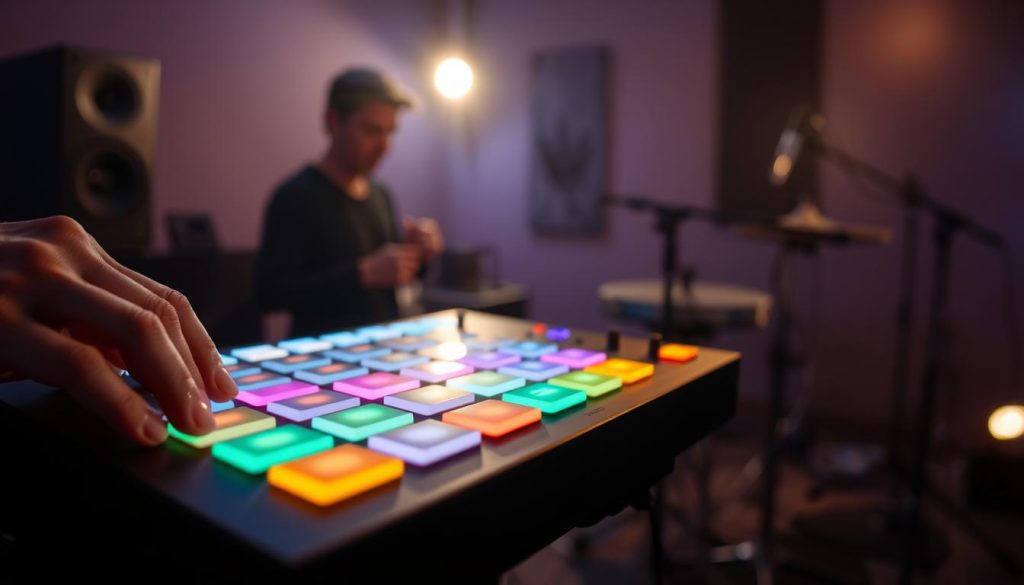
Savoir jouer avec les accents rend un pattern immédiatement plus vivant. Le bouton Accent impose la vélocité maximale (127) pour toutes les notes jouées.
Un appui bref bascule l’effet, un maintien le garde actif seulement tant que vous appuyez. Cette commande sert pour des rafales puissantes ou des relances dramatiques.
En mode 16 dynamiques, les 16 pads en bas à droite représentent des niveaux de vélocité. Vous posez un pas avec le niveau voulu pour hiérarchiser les attaques.
- Différence clé : la vélocité naturelle varie selon le toucher ; Accent force le maximum pour marquer un point.
- Exercice : jouez un motif à trois niveaux différents pour sentir l’impact sur le temps.
- Cas pratique : renforcez les backbeats de la snare pour asseoir le groove.
Alternez Accent et dynamiques variables pour créer respirations et relances. La sélection du pad actif détermine la réponse de l’instrument.
« Le contrôle expressif demande du travail répété, mais il transforme un pattern correct en un motif vivant. »
Conseil final : ajustez les courbes de vélocité côté instrument si la réponse est trop brusque ou trop molle. Un peu de travail rendra votre jeu plus naturel et musical dans le temps.
Édition de Drum Rack: charger/remplacer un pad, copier, transposer, couleurs
Gérer un pad sans déclencher le son permet d’ajuster le set sans perdre l’énergie. En mode Device, pressez le pad puis le bouton carré sous l’écran pour sélectionner le pad individuel. Retournez en Browse pour charger ou remplacer l’échantillon ciblé.
Pour éditer en silence, maintenez Select puis tapez le pad : la sélection s’effectue sans lancer de note. C’est idéal pendant une performance.
Sélection, test rapide et duplication
Le bouton Load devient Load Next/Previous après chargement, ce qui permet de tester des variantes rapidement dans le contexte du morceau.
Utilisez Duplicate pour copier un pad vers un autre emplacement : les notes existantes restent en place. Cela crée des déclinaisons (pitch, filtre) sans reconstruire le kit.
Groupes d’exclusion, transposition et couleurs
- Attribuez un pad à un groupe d’exclusion (choke) pour empêcher la superposition d’éléments comme open/closed hat.
- Transposer un pad se fait via l’encodeur : ajustez la hauteur d’un tom ou d’une percussion en quelques tours.
- Personnalisez la couleur d’un pad avec Shift + tap : classez kicks, snares et hats par couleur. Ces couleurs sont sauvegardées avec le Set et facilitent la navigation sur scène.
Point pratique : préparez des pads alternatifs (variantes de snare) pour les fills. Conservez-les prêts via Duplicate et gardez la sélection silencieuse pour basculer sans erreur.
« Organiser vos pads et couleurs avant le set réduit les risques d’accident et accélère les transitions. »
| Action | Contrôle | Avantage | Niveau d’urgence |
|---|---|---|---|
| Sélection sans déclenchement | Select + pad | Éditer en silence pendant la performance | Élevé |
| Remplacer un pad | Mode Device → icône carrée → Browse → Load | Changer un son ciblé sans toucher le reste du kit | Moyen |
| Tester variantes | Load Next / Previous | Audition rapide dans le contexte | Moyen |
| Copier un pad | Duplicate | Créer des déclinaisons sans reconstruire | Faible |
| Choke (groupe d’exclusion) | Affectation dans Drum Rack | Évite superposition indésirable | Élevé |
Pour approfondir la gestion des racks et des sons, consultez la documentation sur les racks d’instruments et de Drum.
Gérer instruments, effets et Racks: faire glisser, réordonner, désactiver
Glisser un périphérique depuis le navigateur vers une piste reste le moyen le plus rapide pour tester un son. Faire glisser un instrument ou un effet vers la fenêtre Périphériques construit immédiatement la chaîne et permet d’entendre l’impact au point précis du mix.

Double‑clic, Entrée ou glisser‑déposer instancient les périphériques. Vous pouvez réordonner un effet ou déplacer un module d’une piste à l’autre pour réutiliser une configuration éprouvée.
Racks, macros et flux de travail
Les Racks d’instruments et d’effets regroupent des chaînes et offrent des macro‑commandes. Assignez des macros pour piloter plusieurs paramètres à la fois et créer des morphings en un geste.
- Désactiver un périphérique le met en bypass et réduit la charge CPU sans perdre la configuration.
- Déposer un échantillon dans une piste MIDI instancie un Simpler, point de départ rapide pour fabriquer un instrument.
- Documentez les macros avec des noms parlants pour un repérage rapide sur scène.
En fonction du besoin, choisissez entre Racks pour un contrôle global ou périphériques simples pour un réglage granulaire. Sauvegardez vos chaînes en preset pour accélérer vos futurs projets et voir racks instruments dans votre bibliothèque.
« Réorganiser et nommer ses macros évite les tâtonnements et conserve l’élan créatif. »
Presets, Defaults et Remplacement à chaud pour aller plus vite
Gagner du temps en scène commence par avoir ses sons et chaînes prêts à portée de main. Sauvegarder un preset capture l’ensemble d’un instrument ou d’une chaîne d’effets via le bouton Sauvegarder Preset. Ces presets apparaissent ensuite dans le navigateur pour un accès immédiat.
Sauvegarder vos presets et créer des Defaults
Créez et nommez un preset pour réutiliser une chaîne complète. Regroupez d’abord les périphériques dans un Rack, puis sauvegardez pour capturer le réglage global.
Les Defaults remplacent les réglages génériques d’une piste. Vous pouvez définir un comportement On Drum Rack ou On Track View et ainsi forcer l’ouverture d’une piste avec vos instruments et effets préférés.
Mode Remplacement à chaud, [Q] et audition immédiate
Le mode Remplacement à chaud couple le navigateur au périphérique sélectionné. Appuyer sur [Q] permet d’auditionner un preset sans interrompre le temps de jeu.
Les presets propres au projet résident dans le dossier Defaults du projet. On peut aussi faire glisser un périphérique vers la bibliothèque pour organiser son choix par famille et usage.
| Action | Contrôle | Avantage |
|---|---|---|
| Sauvegarder Preset | Bouton Sauvegarder Preset | Réutilisation rapide |
| Defaults projet | Dossier Defaults | Comportement spécifique par projet |
| Remplacement à chaud | Touche [Q] / bouton dédié | Audition instantanée sans perdre le flux |
« Avoir des presets et des Defaults bien classés réduit les manipulations et garde l’énergie créative. »
Utiliser des plug-ins VST/AU avec Push 2 dans Live
La reconnaissance des plug‑ins passe par une activation dans les Préférences, puis par un rescannage si besoin. Activez les sources VST2, VST3 et Audio Units selon votre système pour les voir dans le navigateur.
Activation, formats et placement
Dans le menu Préférences, cochez les dossiers VST et AU puis utilisez le bouton Examen pour rescanner sans redémarrer l’ordinateur. Live accepte VST2, VST3 (à partir de la 10.1+) et AU 2/3 sur macOS.
Placez les instruments VST/AU sur des pistes MIDI. Les effets vont après un instrument ou sur une piste audio pour un routage propre.
Compatibilité et bonnes pratiques
Sur Mac Intel, n’essayez pas d’exécuter des plug‑ins PowerPC nativement : prévoyez des alternatives ou wrappers. Notez que certains presets AU n’apparaissent qu’après insertion et activation du Remplacement à chaud.
- Organisez vos plug‑ins en dossiers favoris dans le navigateur pour gagner du temps.
- Parcourez et chargez vite avec le clavier (flèches + Entrée).
- Testez stabilité et latence en conditions réelles avant d’intégrer au set.
| Action | Contrôle | Avantage |
|---|---|---|
| Activer sources | Préférences → Plug‑ins | Visibilité dans le navigateur |
| Rescanner | Bouton Examen | Ajout sans redémarrage |
| Insérer & mapper | Glisser → assigner macro | Workflow réutilisable |
Conserver un set simple et stable vaut mieux que cumuler des plug‑ins non testés.
Se former et progresser en France: cours certifiés, méthodes et financement
Suivre une formation adaptée permet de monter rapidement en niveau et d’acquérir des réflexes solides pour la scène et le studio. Les parcours proposés mêlent démonstrations, vidéos et exercices pratiques pour ancrer les gestes utiles.
Formateurs certifiés, leçons gratuites et communauté
Des formateurs certifiés proposent des modules avec des leçons gratuites pour tester le contenu et savoir plus avant de s’engager. La communauté (groupes, retours et partages) offre une vraie aide et accélère la progression.
Prises en charge possibles: AFDAS, AIF, AGEFICE, FIFPL
Des financements existent selon les cas : AFDAS, AIF, AGEFICE et FIFPL. Un diagnostic d’éligibilité en amont facilite les démarches et le suivi pédagogique.
- Méthode recommandée : vidéos + exercices pratiques pour ancrer les automatismes.
- Parcours conseillé : bases, modes de jeu, racks, routage, puis set complet guidé.
- Choisissez un cursus avec objectifs mesurables et aide mentorale personnalisée.
Consultez les pages d’information pour savoir plus et lancer les démarches de prise en charge.
Conclusion
Au final, le contrôleur rend possible un flux créatif centré sur le toucher et le temps. Il joue le rôle d’un véritable instrument qui unit jeu, séquençage et déclenchement de clips pour clore un set en confiance.
Le mode Browse, la pré‑écoute Preview et le Load Next/Previous accélèrent la sélection des sons. Gagner du temps sur scène passe aussi par la maîtrise des layouts de pads (sélecteur, 16 dynamiques, 64 pads).
Soignez l’ordre des pistes : effets MIDI → instrument → effets audio. Faire glisser, réordonner ou désactiver un périphérique permet de sculpter le son sans alourdir le processeur et prépare une nouvelle piste prête à jouer.
Consolidez le groove avec Fixed Length, Phrase Sync, Repeat, Swing et Quantize. Ces techniques stabilisent le rythme et donnent un point d’appui fiable pour improviser.
Explorez VST/AU pour élargir la palette mais testez la stabilité en situation live. Enfin, pratiquez régulièrement, structurez votre set et consultez les vidéos officielles ou une formation certifiée pour savoir plus et traverser la performance avec assurance.