
Ce guide pratiquepose le contexte : utiliser ableton live et un looper pour créer, empiler et structurer des couches instrumentales en temps réel, de la première prise d’enregistrement jusqu’à la lecture d’un set complet.
Un looper dans ableton live est un effet audio qui capture une boucle et permet d’ajouter des overdubs avec un seul bouton, tout en restant calé sur le tempo global.
Les avantages mains libres sont clairs : liberté créative, contrôle des pistes, intégration d’effets et de clips, et compatibilité avec contrôleurs ou pédales pour améliorer la lecture.
Typiquement, un guitariste ou un beatboxer enregistre une base rythmique, boucle, puis superpose harmonie et mélodie sans couper le flux créatif. On évoque aussi les limites liées à l’ordinateur et à l’interface audio, et les réglages à appliquer pour réduire la latence.
Ce How-To va du pourquoi aux techniques avancées (reverse, Half/Double), en détaillant les boutons clés et les bonnes pratiques pour un rendu propre et musical.
Pourquoi utiliser des loopers avec Ableton Live en performance
Le looping permet à un seul interprète de créer instantanément des arrangements riches et structurés. En pratique, un looper transforme un musicien solo en « orchestre » à lui seul, à l’image d’artistes populaires.
Intérêt artistique : empiler des harmonies, bâtir une section rythmique et improviser des arrangements complets en temps réel. La quantification intégrée maintient chaque enregistrement calé sur le tempo, ce qui assure une cohérence lorsque l’on ajoute des overdubs.
Avec un seul looper dans ableton live, on réduit le matériel et on gagne en souplesse d’édition et d’automation. Les solutions logicielles offrent un bon point d’entrée avant d’investir dans du hardware comme les Boss RC-Series ou le célèbre RC-505 MKII.
- Exemple pratique : démarrer par une ligne de beatbox, ajouter une nappe vocale puis une basse, le tout synchronisé dans le même temps.
- Impact scénique : déléguer la répétition à la machine libère l’interprète pour l’expression et la présence.
Le résultat fait une performance plus produite et lisible. Pour approfondir les techniques de looping et des astuces d’enregistrement et boucles, ce workflow est un excellent point de départ.
Préparer le setup dans la Vue Session: audio, monitoring et latence optimisée
La stabilité commence par l’interface audio : elle relie guitare, micro ou synthé à votre ordinateur et doit offrir des convertisseurs et des drivers fiables. Installez le pilote recommandé et testez plusieurs entrées avant la scène.
Interface, buffer et monitoring
Réglez le buffer selon votre CPU : plus bas pour un monitoring immédiat, plus haut pour soulager l’ordinateur. Trouvez un compromis qui évite les clics tout en gardant un temps de latence confortable.
Routage des pistes et armement
Créez des pistes audio dédiées pour chaque source. Assignez l’entrée micro/instrument, armez la piste et choisissez le monitoring In/Auto/Off selon vos retours.
- Isolation : une piste par source évite les fuites et facilite le gain staging.
- Métronome & tempo : activez-les pour caler chaque boucle et les clips sur le même tempo.
- Retour casque : indispensable pour vérifier la prise sans larsen.
- Organisation : nommez et colorez vos pistes, insérez un limiteur doux sur le master.
- Test CPU : chargez quelques plugins et vérifiez la stabilité au tempo choisi.
Configurer le dispositif Looper d’Ableton Live: enregistrement, overdubs et longueur de boucle
Commencez par charger le Looper via Audio Effect > Looper sur une piste dédiée. Cela sépare le traitement avant capture (EQ, compression) de l’effet, et garde le flux clair lors de l’enregistrement.
Insérer Looper et choisir la longueur
Placez le Looper en fin de chaîne sur la piste choisie. Laissez la première prise définir la longueur de la boucle ou forcez une valeur fixe selon la structure souhaitée.
Boutons principaux et navigation
Le grand bouton : un clic démarre l’enregistrement, le second ferme la boucle et lance la lecture, le troisième active l’overdub.
- Undo/Redo : annule ou restaure le dernier overdub sans toucher à la base.
- Clear : vide totalement la mémoire pour repartir de zéro.
Longueur, Half/Double et écran
Utilisez les touches Half et Double pour diviser ou dupliquer la longueur boucle sans réenregistrer. L’écran central affiche l’état : orange en enregistrement, bleu en lecture, et un indicateur montre la progression.
Niveaux, feedback et Drag Me!
Réglez le gain d’entrée pour éviter la saturation et ajustez le feedback pour contrôler l’accumulation des couches. La zone « Drag Me! » permet d’exporter une boucle vers la Vue Arrangement ou d’importer un fichier pour édition non destructive.
Conseil pratique : ouvrez plusieurs instances de Looper sur différentes pistes si la machine le permet, et placez les effets de temps en send pour préserver la clarté du signal bouclé.
Synchronisation et contrôle du tempo: quantification, Start Song et Stop Song
Gérer le tempo et le transport change totalement la façon dont vos boucles interagissent sur scène. Le Looper peut fonctionner de manière autonome ou suivre le tempo/transport global pour rester calé avec les autres pistes.
Modes et utilité
En mode autonome, la boucle fixe sa propre pulsation. En mode synchronisé, le looper se cale sur le tempo d’ableton live, idéal pour jouer par-dessus des clips.
Start Song, Stop Song et quantification
Activez Start Song pour lancer le transport au premier enregistrement. Stop Song coupe le transport à la fin. Ces options offrent des transitions nettes sans manipuler l’ordinateur.
- Quantification : verrouille les points d’entrée/sortie sur 1 bar, 1/2 ou 1/4 pour éviter les décalages.
- Scénarios : set minimaliste en autonome pour liberté ; set hybride synchronisé pour clips et backing tracks.
- Conseil : mappez un bouton ou une pédale pour Start/Stop et testez le tempo cible avant la scène.
Pour le détail technique du dispositif et des options, consultez le manuel officiel : documentation du Looper.
Contrôle MIDI et pédales: piloter en mains libres vos boucles
Le contrôle MIDI permet d’activer l’enregistrement et l’overdub sans quitter votre instrument.
Mappage MIDI : activez le mode MIDI Map, cliquez sur le bouton du Looper puis pressez la pédale à assigner. Cette procédure mappe instantanément Record, Overdub ou Stop sur un footswitch.
Mappage et contrôles recommandés
Mappez au moins : Record/Overdub, Stop, Undo/Redo, Clear, Reverse, Half/Double et Start/Stop Song. Un footswitch double ou triple facilite la bascule entre enregistrement et overdub, avec un troisième pour Undo.
Clips, scènes et workflow
Déclenchez des clips de batterie ou des nappes pendant que vous enregistrez sur une autre piste. Structurez intro/couplet/refrain via des scènes et capturez des variations live au Looper.
- Renommez et colorez les pistes pour une visibilité immédiate.
- Privilégiez un contrôleur à retour LED ou écran pour connaître l’état de chaque bouton.
- Testez la latence MIDI et calibrez pour que les déclenchements tombent sur la quantification choisie.
Conservez un template prêt à l’emploi et complétez-le avec un Push ou un Launchpad pour un contrôle visuel des clips et une lecture fluide. Pour plus de détails sur l’enregistrement de nouveaux clips et un guide pratique pour enregistrer, gardez ces ressources sous la main.
Techniques créatives en temps réel: effets, reverse et superpositions rythmiques
Jouer avec le sens et la taille d’une boucle ouvre des textures inattendues. Ces gestes simples transforment un court motif en paysage sonore. Ils restent utiles lors d’un set ou d’un enregistrement studio.
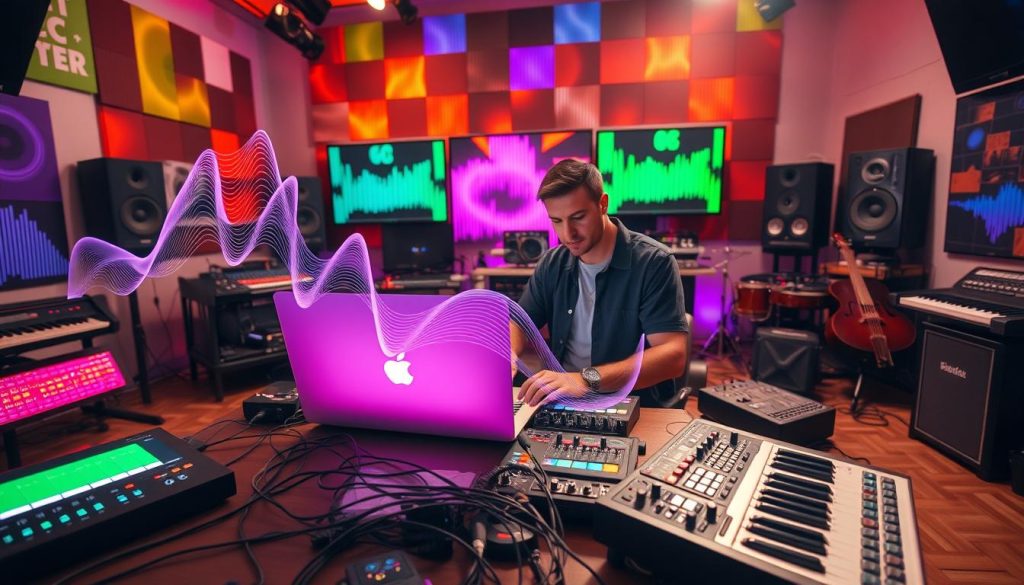
Reverse instantané : inversez à la volée une piste pour créer des montées oniriques ou des fades surprenants. Un appui bref sur le bouton suffit pour basculer l’atmosphère.
Half/Double et remodelage
Le Half/Double change la longueur de la boucle sans réenregistrer. Réduire donne du punch; doubler crée de l’espace pour d’autres idées.
Decay progressif et textures
Réduisez légèrement le feedback pour laisser les couches s’effacer. Le résultat apporte une volée d’ambiances qui évoluent sans noyer le mix.
Polymétrie et longueurs distinctes
Placez des boucles de longueurs différentes sur plusieurs pistes. Les croisements rythmiques naissent naturellement et se recollent après plusieurs cycles.
- Exemple : poser un ostinato court, enregistrer une deuxième couche en reverse, laisser la première s’éroder via decay.
- Envoyez delay et reverb en effetS send pour conserver la clarté de la source.
| Technique | Usage | Paramètres clés |
|---|---|---|
| Reverse | Transitions oniriques, montées | Feedback faible, timing sur l’écran |
| Half/Double | Modifier énergie et espace | Longueur boucle, quantification |
| Decay/Feedback | Textures évolutives | Niveau feedback, send reverb/delay |
Optimisez les paramètres selon le tempo et la densité. Surveillez l’écran pour choisir le bon moment et évitez les collisions entre subdivisions.
Alternatives et intégrations: loopers matériels et logiciels complémentaires
Choisir entre matériel et logiciel change radicalement le workflow sur scène. Le matériel apporte la robustesse et les boutons physiques. Le logiciel offre plus d’options et profite des ressources de l’ordinateur.
Loopers de scène et de table
Boss RC-Series (RC-1, RC-30, RC-600) reste la référence au pied pour guitaristes. Le RC-505 MKII domine le format table avec 5 pistes et faders dédiés. L’Akai MPC Live II combine looper et station autonome avec écran tactile et batterie intégrée.
Solutions logicielles
Möbius propose une grande programmabilité. SooperLooper offre une richesse de paramètres gratuite. Augustus Loop apporte une saveur « tape ». FL Studio peut héberger des plugins via VST, et ableton live fournit un Looper natif utile pour l’enregistrement et le routing.
Intégration hybride et usages
- Hybrid : routez un looper matériel vers une piste pour profiter des effetS en send et de l’édition multitrack.
- Exemple : ableton live + footswitch MIDI + RC-505 MKII en esclave tempo = couches live et séquences synchronisées.
- Limites : le nombre de minutes et de banques d’un appareil peut contraindre; l’ordinateur offre plus d’élasticité selon ses ressources.
| Option | Avantage | Inconvénient | Usage recommandé |
|---|---|---|---|
| RC-505 MKII | 5 pistes, faders, table-top | moins portable que pédale | Sets vocal / tabletop |
| RC-Series (pédale) | robuste, simple | moins d’édition | Guitare en solo |
| MPC Live II | Standalone, écran, batterie | coûteux | Set autonome |
| Logiciels (Möbius, SooperLooper) | programmabilité, coût faible | dépend de l’ordinateur | Studio et scène hybride |
Conseil pratique : testez la synchronisation MIDI, vérifiez la latence et le jitter avant la performance. Exportez vos prises vers la Vue Arrangement pour l’édition et pour enrichir le contenu avec d’autres pistes.
Ableton live et loopers : construire des couches en direct
Une bonne feuille de route simplifie la performance. Préparez la session : armez la piste du looper, fixez le tempo et testez la quantification avant le set.
Routine de performance simple : lancez l’enregistrement de la première couche, basculez en overdub, puis ajoutez voix et textures. Déclenchez des clips d’accompagnement quand la base est stable.
Pour garder la lecture claire, ajustez les niveaux de chaque piste et évitez l’empilement non contrôlé. Privilégiez une architecture de pistes : une piste rythmique, une pour l’harmonie, une pour le lead.
Regroupez effets et transitions dans des racks et macros pour changer rapidement d’ambiance. Préparez un Clear accessible et mappez Undo pour corriger sans suspendre l’énergie.
Exploitez les scènes pour faire évoluer l’arrangement tout en continuant l’enregistrement. Vérifiez la synchronisation entre le Looper, les clips et le transport global avant la performance.
| Étape | Action | Conseil rapide |
|---|---|---|
| Préparation | Armer la piste Looper, fixer tempo | Tester quantification |
| Performance | Enregistrement → Overdub → Clips | Garder niveaux propres |
| Transitions | Macros, Reverse, couper pistes | Pratiquer les signaux visuels |
| Sauvegarde | Enregistrer master ou imprimer pistes | Archivage pour post-prod |
Pour approfondir les méthodes et outils, consultez ce guide complet des loopers. Il aide à structurer vos sessions et vos prises.
Conclusion
Pour conclure, maîtriser l’enregistrement et l’overdub transforme une idée simple en un set cohérent. Le Looper natif d’Ableton Live offre Undo/Redo, Half/Double, Reverse et le fameux « Drag Me! » pour exporter votre travail.
Le tempo et la quantification garantissent que chaque couche reste calée dans le temps. Commencez avec peu de piste et de clips, puis enrichissez progressivement le contenu.
Mappez au moins deux commandes MIDI (Record/Stop) et testez des pédales pour un pilotage mains libres. Faites des prises, écoutez-les, puis ajustez niveaux et routage.
En pratique, fait : un bon template et de l’expérimentation (Reverse, Half/Double, decay) ouvrent des textures riches. Ouvrez une session type, mappez vos boutons essentiels et lancez votre première performance dès aujourd’hui.