
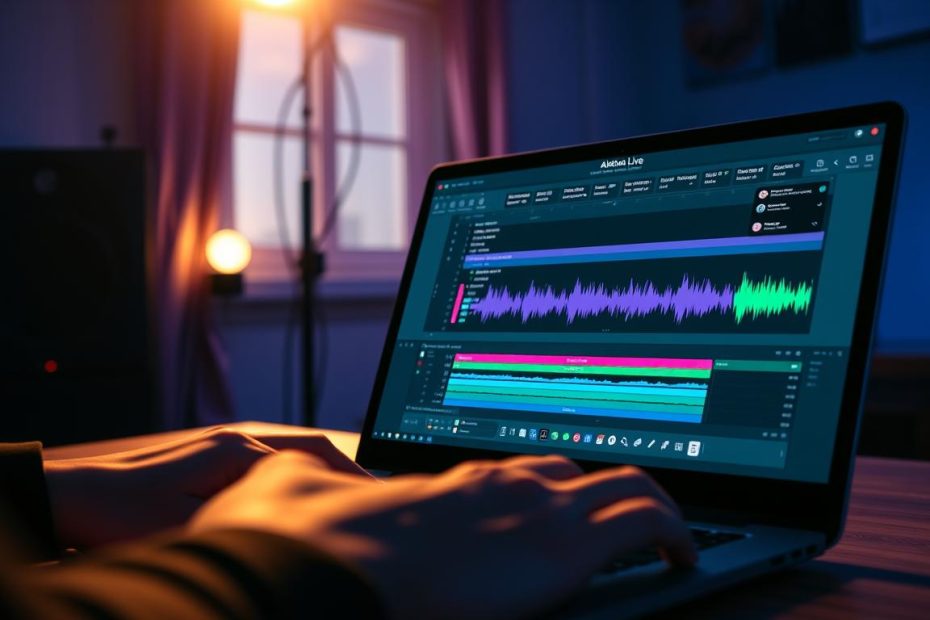
Objectif : ce guide explique pas à pas comment structurer un projet dès la création du set pour éviter toute perte de données et fluidifier le workflow.
Un set se sauvegarde au format .als dans un dossier « Projet » portant le même nom. Cette arborescence conditionne la réouverture future du morceau et la fiabilité de l’enregistrement.
Une erreur fréquente consiste à empiler plusieurs sets dans le même dossier, ce qui alourdit les fichiers et ralentit l’interface. Nous montrerons comment éviter ce piège et nettoyer un dossier surchargé.
Certaines samples et plugins externes ne sont pas copiés automatiquement. Nous aborderons les actions complémentaires à réaliser pour garantir une sauvegarde complète et le transfert vers un autre ordinateur.
Enfin, vous trouverez des méthodes pratiques pour versions propres, récupération d’éléments et meilleures habitudes. Pour gagner encore plus de temps, découvrez aussi les modèles par défaut.
Comprendre la structure des projets Ableton Live pour des sauvegardes fiables
Un Projet doit rester autonome. Le fichier .als agit comme la carte du set : il référence clips MIDI, automations, réglages d’instruments et d’effets, ainsi que les fichiers audio gelés ou consolidés.
Dans le dossier Projet, vous trouverez les fichiers MIDI, les prises audio et les sauvegardes automatiques situées entre deux enregistrements manuels. Ces sauvegardes aident à revenir en arrière, mais elles ne remplacent pas une sauvegarde manuelle complète.
Bonnes pratiques rapides
Commencez par « Sauver set live sous » dès la première session pour créer un dossier dédié. Utilisez systématiquement Ctrl/Cmd+S pendant le travail pour consigner les changements sans casser le flux créatif.
- Évitez d’enregistrer un nouveau set dans le dossier d’un autre morceau. Cela provoque accumulation de données et ralentissements.
- Les plugins tiers sont enregistrés seulement par leur nom ; si vous ouvrez le projet ailleurs, ils doivent être installés pour retrouver le son.
- Centralisez vos dossiers dans un répertoire parent (ex : Documents/Projets) pour simplifier la gestion fichiers et les sauvegardes.
Symptômes d’une mauvaise structure : latences, chargements lents, pistes manquantes. Une interface claire et un nommage cohérent des pistes renforcent la lisibilité du Projet.
Rappel : un Projet = un morceau. Préférez plusieurs versions dans le même dossier plutôt que d’empiler des sets d’autres morceaux. Cette leçon protège votre travail et facilite les transferts.
Ableton live : comment bien sauvegarder et organiser ses projets pas à pas
Rassembler les échantillons et devices dans le dossier du morceau évite les surprises à la réouverture.
Réunir et sauvegarder est l’option rapide : elle copie automatiquement les samples utilisés, les outils Max for Live et les éléments externes dans le dossier Projet. Utilisez-la quand vous voulez créer une copie complète pour transfert ou archivage.

Privilégiez Gérer fichiers > Gérer le set si vous avez besoin d’un contrôle granulaire. Cette option permet de choisir quelles catégories intégrer (clips, samples, presets).
Pour les versions, adoptez une convention claire : AAAAMMJJ_NomMorceau_v01. Créez une itération via « Sauver set live sous », puis relancez la gestion fichiers pour ajouter les nouveaux éléments manquants.
L’onglet Projet actuel accélère le flux : glissez-déposez des pistes MIDI/audio, clips ou racks d’effets entre versions. Dupliquez une piste avant un changement, archivez l’ancienne dans un groupe « OLD » et enregistrez immédiat avec Ctrl/Cmd+S.
- Optimisez la vue Session pour tester idées rapides (scènes, clips).
- Travaillez la structure dans la vue Arrangement pour sécuriser l’arrangement final.
- Raccourcis utiles : Ctrl/Cmd+S, Ctrl+C/V, Ctrl+U pour quantifier.
Attention : après import d’échantillons externes, lancez la gestion fichiers avant fermeture. Testez l’ouverture d’une version propre pour vérifier que pistes, effets et routages se chargent sans dépendances oubliées.
Pour approfondir la procédure de sauvegarde, consultez ce guide pratique sur sauvegarder projet ableton et découvrez d’autres outils de production sur meilleurs logiciels de production.
Transfert, archivage et compatibilité: techniques avancées pour projets Ableton
Un processus clair évite les mauvaises surprises lors d’un envoi vers une autre machine.
Procédure robuste : geler la piste MIDI, dupliquer la piste gelée, puis convertir la copie en audio. Cela fige le rendu des instruments et des effets tout en conservant l’original pour revenir en arrière.
Avant d’exporter, renommez chaque piste et chaque bus. Des noms explicites produisent des stems lisibles en réouverture et facilitent le mix externe.
Export de stems et compatibilité
Depuis Live 10.1, choisissez l’option « Toutes les pistes individuelles » pour obtenir des stems séparés, y compris les pistes de retour. C’est idéal pour livrer vers Pro Tools ou pour un archivage long terme.
Les VST/VSTi ne fonctionnent pas avec les Audio Unit. Les versions du logiciel ne sont pas rétrocompatibles. Pour garantir l’ouverture, fournissez des fichiers audio et notez la version du logiciel utilisée.
- Compressez l’intégralité du dossier du projet avant l’envoi (sous-dossiers inclus).
- Ajoutez une piste nommée INFO listant instruments, effets audio critiques et options d’export.
- Bouncez éléments clés (Drum Rack, chaînes parallèles) pour éviter les écarts sur une autre machine.
Conclusion
La dernière action de la journée doit être une vérification rapide du dossier du projet. Créez des versions via « Sauver set live sous », utilisez Réunir et sauvegarder ou Gérer le set pour inclure tous les samples et plugins. Testez l’ouverture d’une copie propre avant de clore la session du jour.
Adoptez une routine : nommage clair, Ctrl/Cmd+S fréquent, usage réfléchi du clavier et des raccourcis pour conserver le flux créatif. Exploitez la vue Session pour capturer idées et la vue Arrangement pour figer la forme du morceau.
Avant transfert ou archivage, exportez stems et pistes audio essentielles, compressez le dossier et vérifiez les dépendances VST/AU. Pour approfondir la gestion des fichiers, consultez Gérer les fichiers. Avec cette leçon, vos productions restent accessibles, partageables et prêtes à durer.