
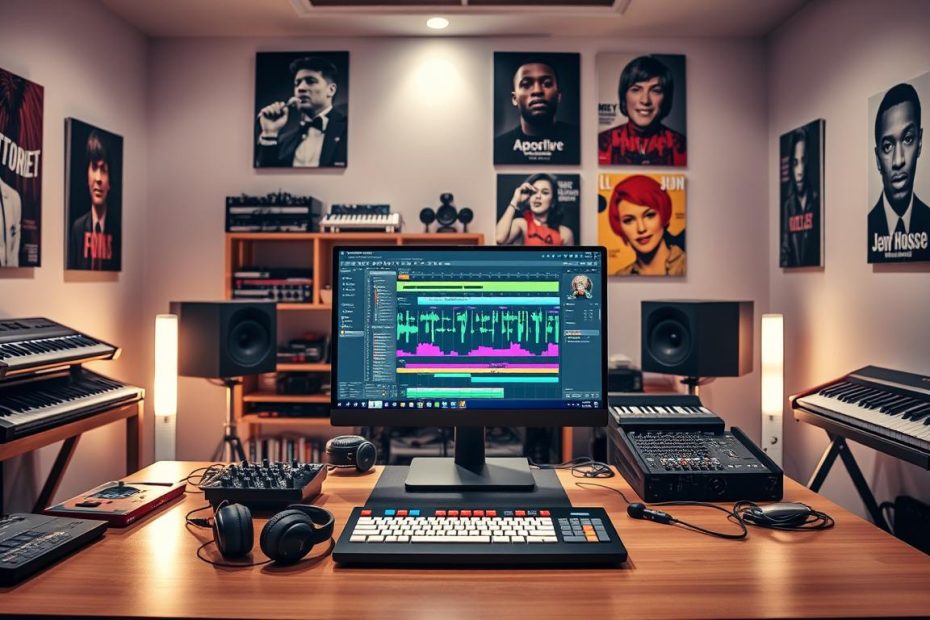
Ableton Live reste un choix majeur chez les producteurs, les ingénieurs et les DJs en France. Sa force vient de son interface pensée pour la rapidité et la flexibilité.
Ce guide présente des gestes simples et des réglages concrets pour accélérer votre processus de production. Vous apprendrez à optimiser votre espace de travail, à automatiser les tâches récurrentes et à réduire la latence lors de l’écoute.
Des conseils testés couvrent la recherche rapide dans le Browser, la gestion des clips MIDI, la suppression des espaces vides et le repérage des plugins qui consomment le plus de ressources.
Que vous soyez producteur débutant ou utilisateur confirmé, ces méthodes vous aident à adopter des routines efficaces. Elles vous permettent de préserver votre temps de création et de structurer chaque session comme une véritable formation.
Pour aller plus loin, consultez ce cours essentiel qui détaille chaque technique et chaque raccourci utile.
Objectif du guide et bénéfices immédiats pour votre production musicale
Passez rapidement de l’exploration à une production organisée grâce à des actions simples et ciblées. Ce guide vous aide à faire de chaque geste une habitude utile pour gagner du temps et réduire votre charge mentale.
Comprendre l’intention : passer de la découverte à un processus fluide dès aujourd’hui
Clarifier votre intention signifie rendre votre session plus prévisible. Adoptez une fonctionnalité à la fois : la barre de recherche devient votre meilleure alliée pour trouver des presets et des fichiers en quelques secondes.
Les piliers d’un workflow rapide : organisation, édition, raccourcis et performances
- Organisation : utilisez les Collections pour attribuer des couleurs à vos favoris et les retrouver.
- Édition : travaillez de façon non destructive pour conserver vos options.
- Raccourcis : mémorisez Shift+Tab et Commande+1/2/3/4 pour naviguer rapidement.
- Performances : activez « Réduire la latence lors de la surveillance » et survolez la barre des plugins pour repérer ceux qui ajoutent de la latence.
Les bénéfices sont concrets : une préparation plus rapide, moins d’hésitations lors de l’édition et une meilleure gestion du CPU en ciblant la piste la plus gourmande en ressources.
Pour approfondir le sujet, découvrez des outils complémentaires parmi les outils Max for Live et apprenez à créer votre propre studio. Appliquez une leçon par session et mesurez le temps gagné.
« Moins de recherche, plus d’actions ciblées : c’est ainsi que la production devient un processus efficace. »
Ableton Live : bonnes pratiques pour un workflow plus rapide
Un espace de travail clair change la façon dont vous produisez et éditez vos morceaux.
Utilisez la barre de recherche du Browser : saisissez votre recherche pour trouver instantanément des plugins et des fichiers. Affinez ensuite les résultats par catégorie ou choisissez « Tous les résultats » pour un accès ciblé.
Navigation et panneaux
Affichez ou masquez les panneaux à la volée avec les raccourcis Commande+Option+L/I/M/B/O (LIMBO).
Ce geste ouvre ou ferme Launch, Inputs/Outputs, Mixer, Browser et Overview sans quitter l’interface principale.
Piste Longueur et clip MIDI
Créez une piste Longueur contenant un clip MIDI qui couvre toute la durée du morceau.
Ce clip sert de repère pour la boucle et le rendu. Sélectionnez-le au moment de l’export : Ableton Live rend exactement cette sélection.
Nettoyer la timeline
Coupez les segments finalisés (X), passez en Vue Session et collez-les sur des pistes dédiées.
De retour dans l’Arrangement, les espaces vides disparaissent et les sessions deviennent plus lisibles.
Raccourcis essentiels et gestes d’édition
- Basculez entre les vues Device et Clip : Shift+Tab.
- Réglez la grille : Commande+1/2. Activez les triolets : Commande+3. Activez l’accroche : Commande+4.
- Pour un warp rapide, survolez le haut du clip et maintenez Shift. Pour un slip précis, utilisez Shift+Option.
- Maintenez Commande pour forcer ou ignorer temporairement l’accroche à la grille.
| Action | Raccourci | Effet attendu |
|---|---|---|
| Afficher ou masquer les panneaux (LIMBO) | Commande+Option+L/I/M/B/O | Interface adaptée, sans encombrement |
| Piste Longueur avec clip MIDI | — | Repère de boucle et rendu précis |
| Nettoyage de l’Arrangement via la Vue Session | Couper (X) → Coller (Vue Session) | Suppression des espaces vides |
| Warp et slip précis | Shift / Shift+Option | Édition fine sans déplacer le segment |
Pour une méthode complète d’organisation du temps et des sessions, consultez ce guide pratique : organiser son workflow.
Organisation avancée : Collections, presets et templates pour gagner du temps
Une classification claire transforme le Browser en assistant de production.
Collections : créez des catégories personnalisées, attribuez-leur des couleurs et renommez-les via « Éditer », puis un clic droit. Glissez-déposez vos presets, instruments et sons pour les rendre accessibles en un geste.
Classer par usage
Regroupez les instruments, les effets et les racks selon l’étape : création, édition ou mixage. Cette logique réduit les hésitations au moment de choisir un son.
Gérer les contenus et les accès
Centralisez les presets, les samples et les clips dans les Collections. Un clic droit sur un élément permet de lui attribuer une couleur en un instant.
Templates de projet
Préparez des templates avec des pistes audio et MIDI, des retours et des chaînes d’instruments. Intégrez les routages, les paramètres de gain et les repères de version.
| Action | Méthode | Résultat |
|---|---|---|
| Créer une Collection | Éditer → Nouveau → Glisser des presets | Accès instantané aux favoris |
| Attribuer une couleur | Clic droit sur l’élément | Repérage visuel rapide |
| Template de projet | Préconfigurer les pistes et les retours → Sauvegarder | Démarrage cohérent et suivi des versions |
| Classer par usage | Créer des dossiers Création/Édition/Mix | Navigation adaptée à la méthode |
Astuce de formation : testez une leçon par session. Pour accélérer la mise en place des templates, consultez des templates de projet et adaptez-les à votre production.
Performances et édition : latence, CPU et techniques d’arrangement
Les performances du projet dépendent souvent de quelques pistes clés et de gestes d’édition simples.
Activez « Réduire la latence lors de la surveillance » pour limiter le délai pendant les prises. Vérifiez ensuite qu’aucun plugin ajoutant de la latence n’est placé sur la piste surveillée.
Identifier les plugins gourmands et gérer le CPU
- Survolez la barre de titre d’un appareil pour connaître la latence qu’il ajoute.
- Si une seule piste monopolise le processeur, gelez-la ou simplifiez-la pour décharger immédiatement le projet.
- Préférez répartir les effets sur plusieurs pistes plutôt que de les accumuler sur une seule.
Adaptez les paramètres audio (taille de la mémoire tampon, fréquence d’échantillonnage) selon le mode d’enregistrement. Dans l’Arrangement, utilisez le warping (Shift + glisser) et le slip interne (Shift+Option) pour corriger la position d’un clip sans interrompre votre travail.
Pour approfondir la gestion des ressources et suivre une formation dédiée, consultez la formation Ableton Live.
« Identifiez, isolez, puis imprimez : une piste optimisée fait gagner du temps à l’ensemble du projet. »
Conclusion
Ces astuces, une fois répétées, rendent chaque session plus fluide et plus efficace.
Retenez l’essentiel : adoptez quelques gestes à fort impact dans Ableton Live, puis élargissez votre utilisation pour consolider votre production et votre travail au quotidien.
Considérez chaque session comme une mini-formation : une leçon pratique transforme un geste en automatisme. Appuyez-vous sur vos templates et sur un projet « starter » pour stabiliser vos versions et garder de l’énergie mentale pour la création.
Pour approfondir les raccourcis clavier et accélérer la navigation, consultez cette liste de raccourcis clavier.