
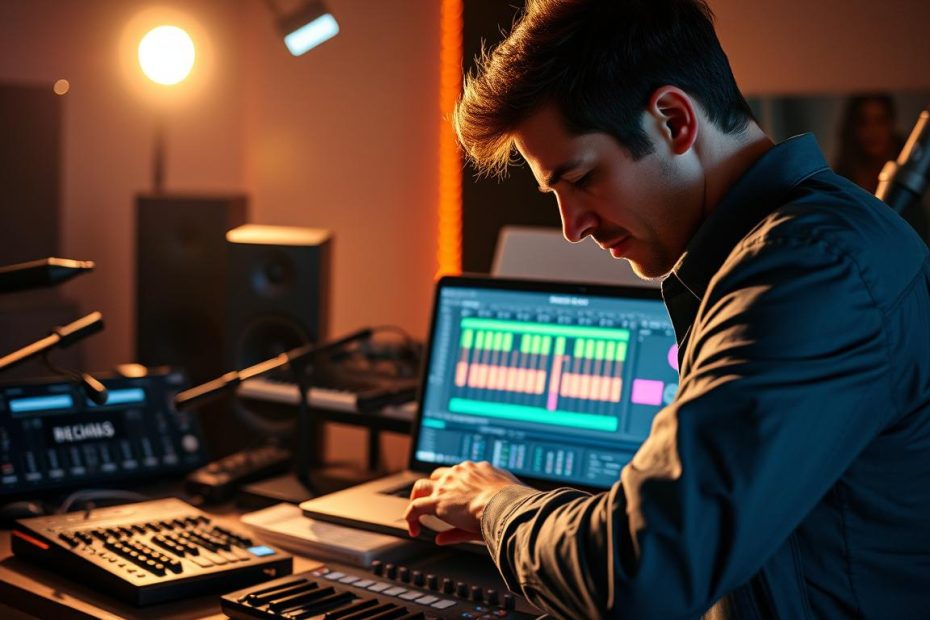
Maîtriser le tempo est devenu essentiel pour une performance moderne. Un projet pensé pour la scène aligne musiciens, machines et pistes d’accompagnement sur un même BPM. Ainsi, la part humaine reste créative sans perdre la précision rythmique.
De l’atelier au direct, on prépare des stems, on choisit entre MIDI et audio, on normalise les niveaux et on automatise les changements de BPM via le nom des scènes. Cette méthode réduit les temps de chargement et limite l’usage de la souris.
L’écosystème matériel compte : cartes son multi‑sorties, IEM, ampli casque et contrôleurs type Push ou tablette pour piloter le set sans stress. Le clic devient un guide discret qui sécurise la prestation et facilite les transitions.
Pour compléter vos choix logiciels et optimiser votre workflow studio‑scène, découvrez une sélection utile sur les meilleurs logiciels de production.
Pourquoi utiliser un click track sur scène et comment il transforme votre performance live
Un métronome numérique dans les oreilles change la façon dont un groupe tient le rythme sur scène.
Définition et fonctions : le click track sert d’ancrage rythmique et de point de repère commun. Il facilite les effets synchronisés, les transitions serrées et la gestion des changements de chapitre du set.
Bénéfices concrets : répétitions plus régulières, entrées précises, meilleure synchronisation avec pistes d’accompagnement et machines. Les répétitions au métronome transforment les leçon(s) de studio en réflexes scéniques.
Options d’utilisation : sur ordinateur via un DAW pour une flexibilité maximale, application mobile pour dépanner, métronome dédié pour le batteur ou boîtes à rythmes pour certains styles.
Pour piloter les changements de tempo et lancer des clips depuis une interface, consultez le manuel officiel : lancer des clips.
Distribution et musicalité : les IEM permettent d’équilibrer précisément le métronome et les retours. Le repère n’empêche pas le groove : il sécurise la fonction rythmique pour libérer l’expression.
Ableton live et click track : gérer le tempo en concert
Préparer un set scénique commence par structurer la session et choisir la vue qui servira votre jeu.
Session favorise l’improvisation : les scènes deviennent des chapitres qui s’appuient sur des clips déclenchables à la volée.
Arrangement convient à un déroulé linéaire et à une version figée du show. Choisissez la manière qui correspond à votre pratique.
Créer la piste de clic, décompte et indices
Créez une piste dédiée pour le métronome, un clip de décompte et, si besoin, un bip d’indices de tonalité pour les départs sensibles.
Documentez le routage et partagez-le avec les musiciens afin que chacun reçoive le repère adéquat.
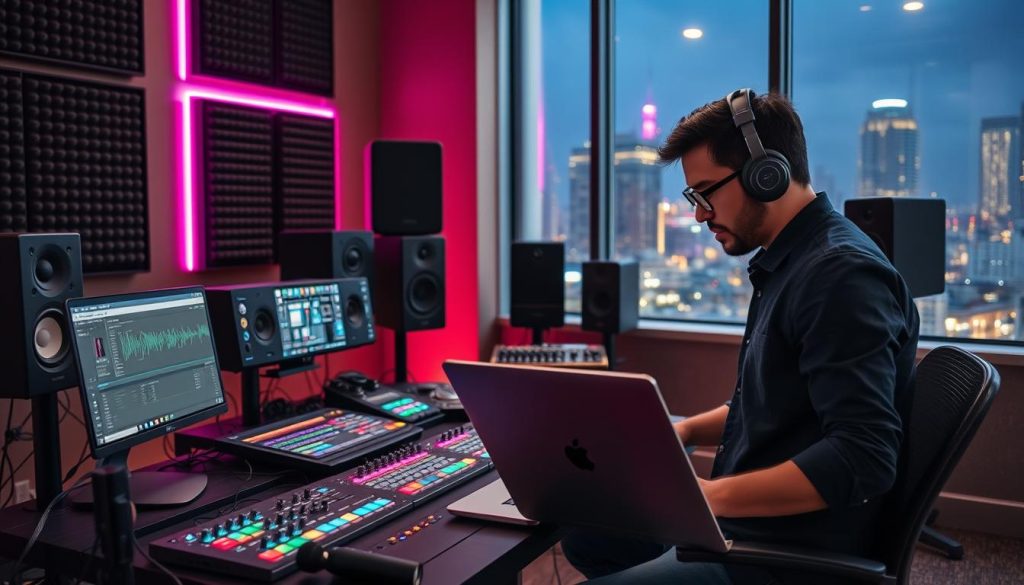
Nommer les scènes et automatiser le tempo
Renommez chaque scène avec le BPM (ex. « Titre — 128 BPM »). Un lancement ajuste automatiquement le tempo si vous activez cette option.
Pour les transitions complexes, créez une piste maître d’automation qui code les changements et combinez-la avec des Follow Actions.
Organisation pratique des chansons et clips
Regroupez chansons, clips et chapitres (intro, couplet, drop, outro) pour naviguer vite sur scène.
Les clips fantômes pilotent des mutes, filtres ou sélecteurs de version sans charger le CPU.
| Élément | Usage | Avantage |
|---|---|---|
| Vue Session | Improvisation, scènes | Flexibilité en performance |
| Vue Arrangement | Déroulé linéaire | Précision et répétabilité |
| Piste de clic | Décompte + indices | Départs propres, repères pour le groupe |
| Follow Actions | Enchaînements automatiques | Transitions fiables sans souris |
| Clips fantômes | Pilotage de paramètres | Économie CPU et sécurité |
Avant le show, simulez la session en studio : vérifiez latence, volumes et stabilité. Figez ensuite une version scénique stable pour éviter les surprises.
Routage, monitoring et synchronisation : cartes son, table de mixage et IEM
Un routage soigné garantit que chaque musicien reçoit exactement ce dont il a besoin dans son retour.
Configurer une carte son multi‑sorties : assignez Front, Monitors et Click à des bus distincts depuis votre ordinateur. Nommez chaque sortie clairement et vérifiez la fonction solo/mute et les niveaux crête.
Distribuer la ligne au groupe : passez par une petite table mixage ou confiez la distribution à l’ingénieur son. Un ampli casque comme le Behringer P1 accepte un moniteur principal + sortie de repère ; basculez en mono pour équilibrer via la balance L/R.
- Testez le routing : 1‑2 façade, 3‑4 retours, 5‑6 pour la piste dédiée ; alignez le buffer sur l’ordinateur pour limiter la latence.
- Exploitez les IEM : deux sources, ajustez le mixage personnel pour doser le repère sans fatiguer l’oreille.
- Séparez clic/retours/front pour éviter toute fuite en façade et garder des retours propres.
Synchronisation : activez Ableton Link ou MIDI Clock pour boîtes à rythmes et séquenceurs. Vérifiez les offsets de temps et la stabilité avant chaque set.
Intégrez les scènes au routage et documentez le patch. Pour des conseils pratiques sur la scène et le studio, consultez ce forum d’entraide scène et comment créer votre studio pour optimiser votre utilisation.
Instruments, contrôleurs et effets : faire vivre le son en live
Pour donner du corps au set, combinez racks d’instruments et contrôleurs pour sculpter le son en temps réel.
Construire des Racks : créez des racks d’instruments et d’effets avec macros pour accéder vite aux paramètres essentiels. Les macros permettent le morphing sonore et le changement de presets sans chercher dans des menus.
Automatisation sans souris : programmez des dummy clips pour déclencher filtres, envois ou on/off d’effets. C’est idéal pour piloter des transitions et des scènes d’éclairage sans interrompre la performance.
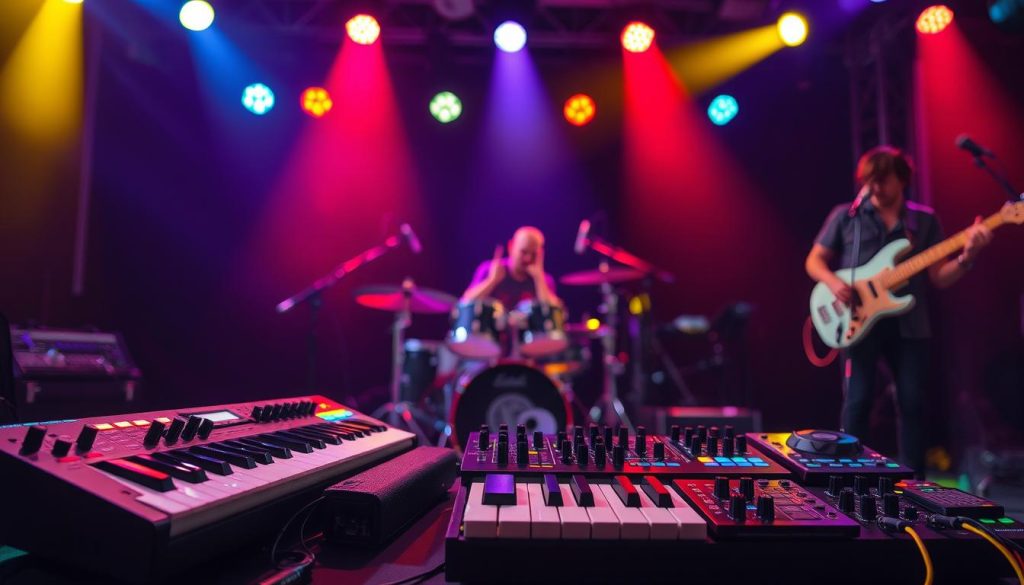
Mappings et surfaces : affectez Push ou une surface iPad aux macros critiques. Un mapping intelligent permet de basculer de version en version et limite l’usage de la souris.
Hardware et MIDI : intégrez synthés et pédales via MIDI et entrées audio. Traitez le signal dans le logiciel, gérez la latence et appliquez des racks en parallèle pour des textures riches.
Boucles et ressources : préparez pistes looper, quantisez les overdubs et soignez la sortie pour éviter les fuites. Désactivez les appareils inutilisés et utilisez chaînes sélectives pour préserver la CPU.
Pour approfondir la configuration des instruments et des appareils, consultez la référence des instruments.
Construire un set multi-morceaux fiable du studio à la scène
La réussite d’un set multi‑morceaux tient souvent à la façon dont on partage et normalise les pistes entre morceaux.
Choisir entre MIDI et audio, créer des stems pertinents
Privilégiez le MIDI pour les instruments que vous voulez moduler sur scène. Convertissez en audio ce qui doit rester stable afin de réduire la charge CPU et les temps de chargement.
Stems utiles : drums, basse, harmonies, FX, voix et repère. Adaptez la granularité selon les besoins FOH et les musiciens.
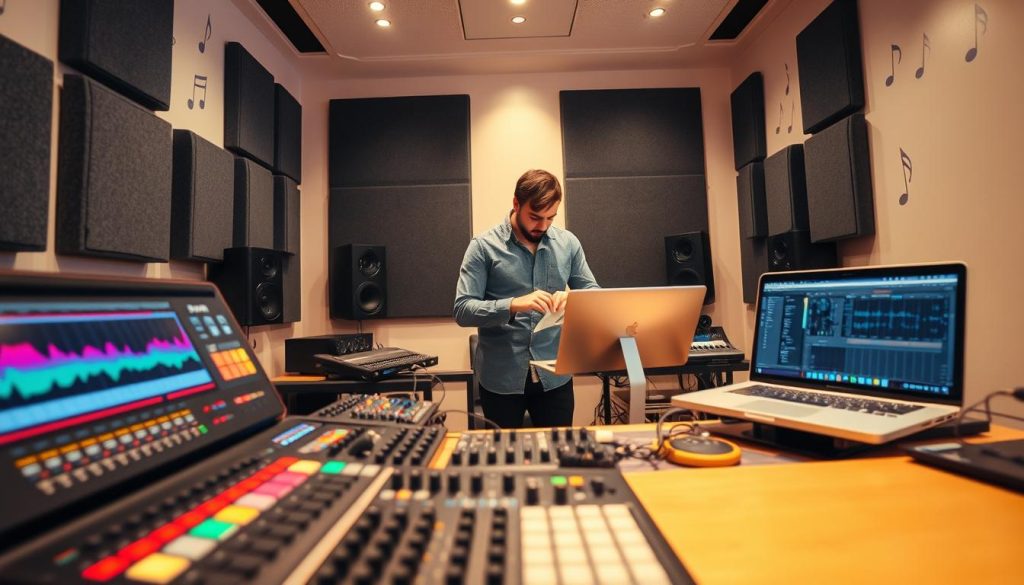
Normaliser, grouper et limiter les temps de chargement
Normalisez LUFS et peaks entre chanson(s) pour une perception constante du mixage. Documentez les repères et sauvegardez des presets de sortie.
Groupez par familles (Drums, Music, Vox) et utilisez des macros de groupe pour régler rapidement des niveaux globaux. Partagez instruments et bus entre morceaux pour éviter les duplications.
Automatisez les changements de tempo via des clips ou marqueurs, testez plusieurs fois la session et mesurez le headroom ainsi que les temps de chargement. Pour des retours d’expérience pratiques, consultez ce compte‑rendu scène.
Sécurité de la performance : plans B, scripts et bonnes pratiques
Anticiper les pannes et les imprévus est la première règle d’une prestation sereine. Préparez des scénarios simples qui permettent au groupe de continuer sans stress.
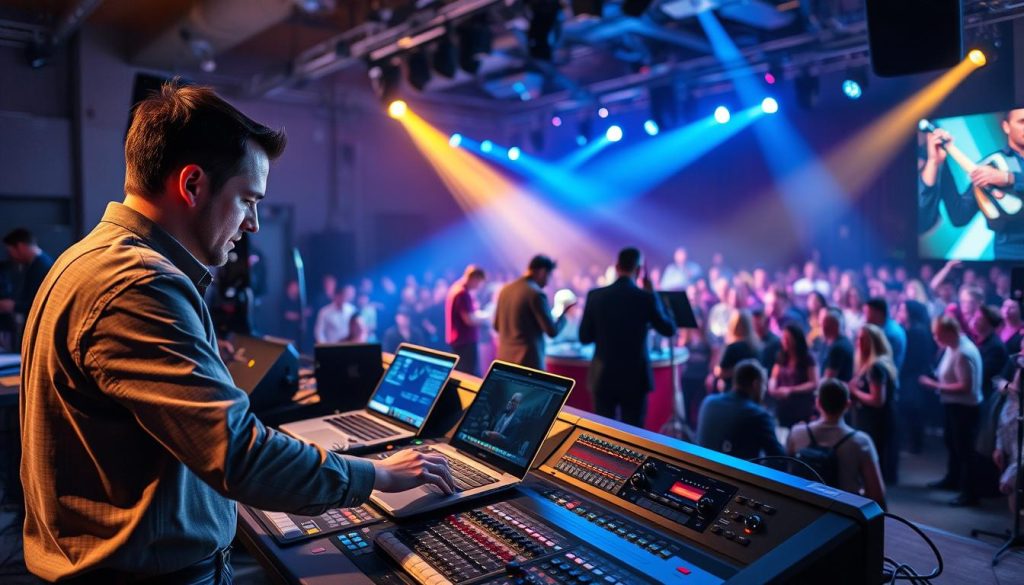
Prévoir un plan B et sécuriser le workflow
Double interface, double alimentation et export de stems critiques vers un lecteur externe garantissent une reprise rapide.
Optimisez l’ordinateur : buffers raisonnables, services non essentiels désactivés et sauvegardes locales/nuage.
Scripts, raccourcis et réduction de la souris
Utilisez ClyphX pour programmer Stop/Next, lancer des scènes et ajuster le tempo à la volée.
Mappez pads, footswitch et contrôleurs pour limiter l’usage de la souris. Prévoyez un chapitre de secours pour chaque titre.
« Un bon SOP sauve souvent une prestation. »
- Clarté du projet : nommage des clips, couleurs par familles, parties balisées.
- Continuité audio : boucles d’ambiance pour couvrir une relance de session.
- Procédures d’utilisation : check‑list avant show, test de ligne et point avec l’ingénieur.
Formation et retours post‑date transforment chaque incident en leçon. Standardisez vos méthodes, écrivez des SOP et répétez ces chapitres en répétition pour capitaliser sur l’expérience.
Conclusion
Clore un dossier scène, c’est transformer toutes les décisions techniques en un set fiable et musical.
Résumé pratique : préparez un set robuste; nommez vos scènes, organisez vos clips; automatisez les changements; soignez le routage vers la table ou la table mixage; sécurisez chaque transition avec un plan B.
Arsenal scénique : racks d’instruments, effets synchronisés, contrôleurs, MIDI et intégration hardware forment la base d’une version scénique expressive.
Alignez pistes et morceaux avec des stems pertinents, normalisez les niveaux et répétez plusieurs fois en groupe. Documentez chaque chapitre, limitez la souris, testez la synchronisation; puis revenez au studio pour figer la version finale.
Pour approfondir les effets audio, consultez la référence des effets audio.