
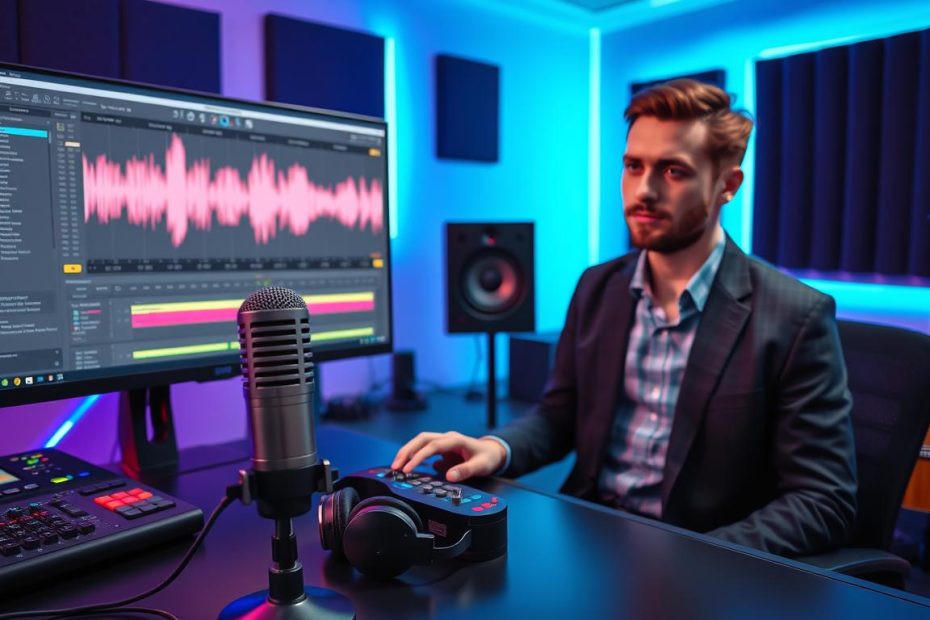
Objectif du guide : montrer, pas à pas, comment obtenir aujourd’hui des voix polies dans un DAW, de la prise au rendu final.
L’Auto‑Tune, lancé en 1997 par Antares grâce au travail du Dr Andy Hildebrand, utilise la Transformée de Fourier Rapide pour détecter et modifier le pitch.
Ce plugin est devenu un outil standard pour la production musicale, employé aussi bien pour une correction discrète que pour des effets vocaux marqués. On pense à Cher, T‑Pain, Kanye West ou Travis Scott.
Le guide couvre la prise, la correction, la stylisation, les harmonies et les workflows mobiles. On présente Auto‑Tune (Antares), Waves Tune Real‑Time, Melodyne et Auto Shift de Live 12.1.
Attendez‑vous à des conseils techniques simples : définir la tonalité, préparer des pistes propres, et doser Retune Speed, Humanize et formants pour éviter les artefacts.
Public : producteurs et artistes en France qui ont besoin d’un rendu professionnel, sans sacrifier la personnalité de la voix.
Ableton live et autotune : réussir des voix actuelles
Comprendre l’intention : régler le pitch doit d’abord servir la chanson. La correction vise l’intelligibilité, la constance de la justesse et des transitions nettes entre notes. Choisir un rendu transparent ou assumé dépend du genre et de l’émotion recherchée.
Auto‑Tune aujourd’hui corrige automatiquement selon une échelle et propose des contrôles clés : Retune speed pour la réactivité, Humanize pour conserver la vie, Vibrato pour sculpter l’expression et Flex pour nuancer l’application. Ces leviers permettent de réduire les variations excessives sans effacer l’interprétation.
Culturellement, l’outil a évolué — de Cher à T‑Pain, puis à Kanye West — et influence les attentes des auditeurs. Il sert autant la correction que la création de textures et d’effets sur les glides et les transitions rapides.
Pour aller plus loin, lisez notre article d’explication pratique sur l’utilisation d’Auto‑Tune.
| Levier | Usage courant | Effet recherché |
|---|---|---|
| Retune speed | 0–100 (rapide → lent) | De l’effet T‑Pain à la correction subtile |
| Humanize | Faible → élevé | Préserve vibrato naturel et nuances |
| Vibrato | Modelage manuel | Contrôle émotionnel des notes tenues |
| Flex | Nuance d’application | Transition douce entre correction et naturel |
Choisir et intégrer les bons outils dans Ableton Live
Les logiciels que vous choisissez déterminent la vitesse et la finesse du travail sur une prise. Certains privilégient la correction instantanée; d’autres offrent une édition fine après enregistrement.
Comparaison rapide :
- Auto‑Tune (Antares) : rapidité et effet signature pour un rendu marqué.
- Waves Tune Real‑Time : idéal pour des corrections immédiates en monitoring, utile en studio et sur scène.
- Melodyne (Celemony) : édition détaillée du pitch, étirement temporel, édition polyphonique et formants pour un rendu naturel.
Auto Shift, inclus dans la version 12.1, offre harmonisation et correction intégrées. Son workflow en racks et automation facilite la création de doublages cohérents sans sortir de l’interface.
| Outil | Usage | Avantage clé | Format |
|---|---|---|---|
| Auto‑Tune | Effet rapide en prise | Réactivité, signature sonore | VST3/AU |
| Waves Tune Real‑Time | Monitoring immédiat | Stabilité sur scène | VST3/AU |
| Melodyne | Retouches hors‑ligne | Édition pitch et formants | VST3/AU |
| Auto Shift (12.1) | Harmonisation dans le DAW | Workflow intégré, automation | Natif |
Installation et routage
Installez les plugins en VST3 ou AU, puis scannez-les dans le gestionnaire. Vérifiez la compatibilité M1/M2/M3 pour éviter les soucis.
Insérez le plugin sur la piste vocale, définissez la tonalité et l’échelle du morceau, et activez l’entrée MIDI ou side‑chain si le plugin le demande. Ajustez la détection, la vitesse de correction et le suivi des formants pour limiter les artefacts.
Workflow studio pas à pas: de la prise au traitement pour des voix polies et actuelles
Organisation avant tout. Définissez la tonalité du morceau, nommez les takes et faites un comping soigné. Nettoyez les bruits et coupez les silences pour limiter les artefacts avant toute correction.
Chaîne de traitement : EQ douce pour éliminer les résonances, de‑esser si besoin, puis insérez le correcteur de pitch. Réglez la Retune Speed selon le rendu voulu.
- Retune Speed faible = rendu naturel ; rapide = effet marqué.
- Humanize conserve les micro‑variations et prévient un son trop rigide.
- Vibrato et formants : dosez-les pour garder l’émotion sans transformer la source.
| Objectif | Retune Speed | Humanize | Conseil |
|---|---|---|---|
| Pop naturelle | Modérée | Élevé | Écouter en contexte, corriger les glissandos manuellement |
| Rap / trap stylisé | Rapide | Faible | Surveiller les consonnes, réduire les artefacts |
| Effet T‑Pain/Kanye | Très rapide | Faible | Stabiliser les formants, imprimer une piste corrigée et une dry |
Vérifiez la cohérence en temps réel : testez le monitoring, adaptez les buffers pour réduire la latence, puis exportez une version corrigée et une version brute. Pour approfondir le choix d’outils et workflows, consultez notre guide.
Harmonies et effets vocaux créatifs avec Auto Shift dans Live
Un Rack bien pensé transforme une simple piste en un champ harmonique vivant.
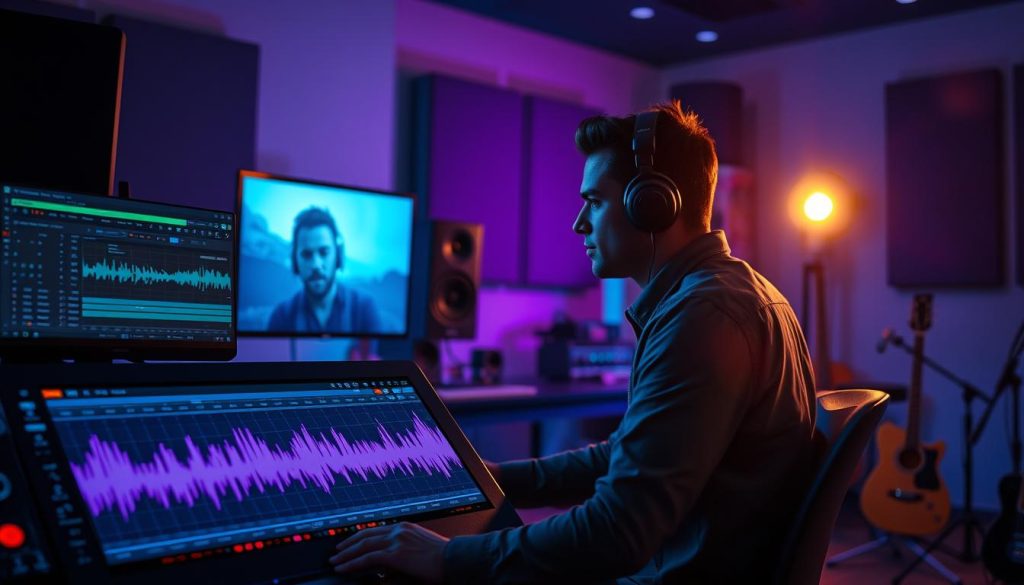
Construire un Rack d’effets
Superposez plusieurs couches de la même piste. Réglez chaque chaîne avec Auto Shift sur une tierce, quinte ou octave selon la tonalité.
Appliquez un léger désaccordage et un formant shift différent par couche pour élargir la stéréo. Définissez des plages de pitch par notes cibles pour limiter les accrochages sur les lignes rapides.
Automation et expressivité
Automatisez le mix wet/dry, l’intensité des formants et le volume par section. Ces variations créent des « bourgeonnements » : montées avant le refrain ou micro‑variations sur des ad‑libs.
« Side Brain montre comment créer un Rack d’effets pour des harmonies riches avec Auto Shift; les vidéos sont sous‑titrées en français. »
Conseils pratiques :
- Utilisez filtres et saturation douce, puis un compresseur glue en bus pour unir les couches.
- Envoyez chaque piste vers une réverbe commune et délais courts différenciés.
- Sauvegardez le Rack comme preset pour gagner du temps et avoir encore plus d’idées réutilisables.
| Action | Paramètre clé | But |
|---|---|---|
| Chaine parallèle | Intervalle (tierce/quinte) | Harmonie cohérente |
| Formant shift | +/- 1 à 3 semitons | Élargir sans cloner |
| Automation | Wet/dry, formant | Faire émerger les idées musicales |
Pour aller plus loin, consultez notre guide sur la création de studio et d’outils pratiques : créer votre propre studio.
Performances en temps réel: du studio à la scène
Passer du studio à la scène demande des choix techniques précis pour préserver l’énergie et la justesse. La performance live impose des réglages différents de ceux en cabine.
Latence et stabilité : réglez les buffers pour réduire la latence tout en gardant la stabilité du système. Privilégiez un monitoring direct pour le chanteur afin d’éviter l’effet de décalage.
Configurer un set scénique
Préparez des presets de pitch par chanson et organisez des scènes dans votre arrangement pour rappeler les réglages automatiquement.
- Chaînes parallèles : une piste « sécu » peu corrigée et une piste « effet » marquée, commuter via footswitch MIDI.
- Intégrez Waves Tune Real‑Time sur la piste principale et verrouillez tonalité et échelle pour limiter les accrochages.
- Mappez des macros pour ajuster la vitesse de correction et le mix wet/dry selon la salle.

Apps et workflows mobiles
Utilisez des applications pour capturer des idées, tester une correction rapide et baliser les intentions avant session studio.
Plan de secours : bypass instantané, micro de rechange et piste doublée légère. Documentez le routage audio et testez en répétition pour fiabiliser la performance.
Pour approfondir les approches de scène et d’effets, lisez cet article pratique : Auto‑Tune et talk‑box.
Conclusion
Au final, ce qui compte, c’est l’équilibre entre précision et personnalité.
Retenez l’essentiel : définissez la tonalité, préparez des prises propres, puis appliquez la correction pitch avec des paramètres qui servent la chanson et la production.
Considérez chaque outil comme complémentaire : Auto‑Tune et Waves Tune pour la réactivité en performance, Melodyne pour l’édition fine, et Auto Shift pour des harmonies intégrées.
Doser la vitesse de correction, l’Humanize et le vibrato permet de préserver la qualité et d’éviter des imperfections artificielles.
Expérimentez, sauvegardez des presets et documentez vos essais. Plus vous itérez, plus votre pratique et votre production musicale gagnent en maturité.
Pour approfondir le fonctionnement historique et technique, consultez cet article pratique sur comment fonctionne Auto‑Tune.