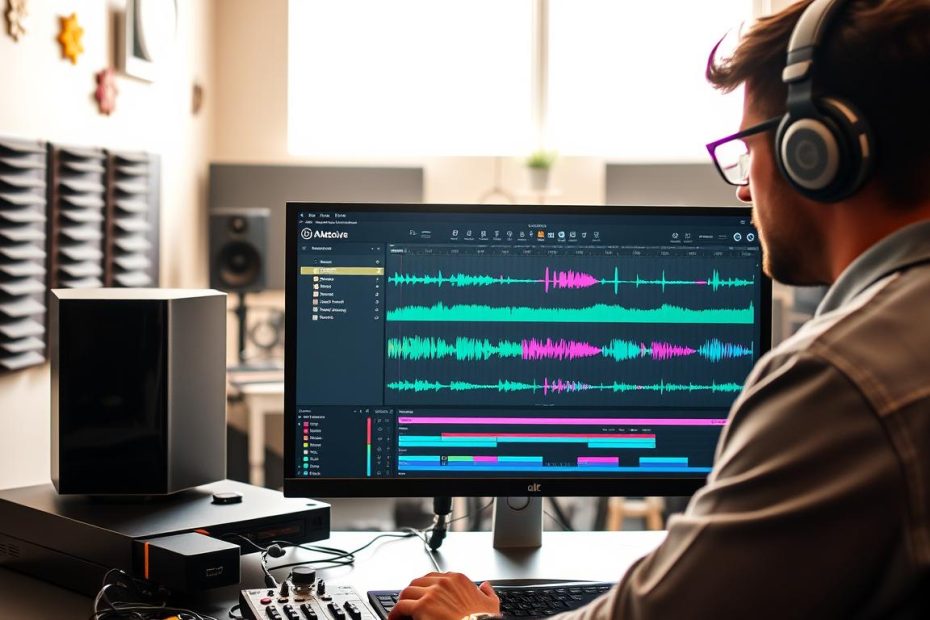
Ce guide vous offre un plan d’action pas à pas pour transformer un dossier de pistes groupées en une session prête à mixer. Il s’adresse aux producteurs et ingénieurs qui veulent gagner du temps en production sans perdre en précision.
Vous apprendrez à organiser vos fichiers, régler le tempo, glisser-déposer les dossiers et synchroniser automatiquement les contenus. Les vérifications essentielles (warp, phase, latence) sont expliquées pour éviter les artefacts et décalages.
Le flux proposé couvre les contextes courants : remix, co-création, préparation de live ou reprise d’un projet hérité. On montre comment structurer le mix par familles (batterie, basse, voix, instruments) pour un contrôle global efficace.
En complément, retrouvez des ressources et bonnes pratiques pour l’export et le partage, notamment une référence sur les groupes audio et la collaboration sur bibliothèques de stems.
Comprendre les stems et pourquoi les utiliser dans Ableton Live
Penser en blocs musicaux plutôt qu’en pistes isolées change la façon de travailler. Un stem regroupe des éléments liés : par exemple la batterie (kick, snare, hats), la basse ou les voix.
Cette logique réduit la complexité : au lieu d’équilibrer trente pistes, on pilote 5 à 7 groupes. On gagne du temps sur les niveaux, le panoramique et les traitements.
En mastering, les groupes offrent une flexibilité précieuse. Si la basse manque, on augmente le stem dédié sans toucher à une égalisation multibande globale.
Structurez vos sessions autour de familles claires (voix principale, voix de fond, batterie, basse, rythmique, lead). Pour partager ou préparer un remix, l’export de groupes via « Pistes sélectionnées uniquement » facilite la collaboration.
Pour aller plus loin, consultez des ressources pratiques sur le mix et la préparation de stems ou découvrez des outils de production recommandés sur les meilleurs logiciels.
Importer des stems dans ableton : workflow simple et clair
Le bon nommage et la structure de dossiers préviennent les erreurs et facilitent la synchronisation.
Préparez vos fichiers : créez un répertoire par projet, puis des sous-dossiers par famille (batterie, basse, voix). Utilisez des noms clairs avec préfixe, BPM et tonalité si utile.
Privilégiez le WAV 24-bit ou 32-bit float et une fréquence d’échantillonnage cohérente avec la session. Assurez-vous que chaque élément commence à la même origine temporelle pour éviter les problèmes de phase.
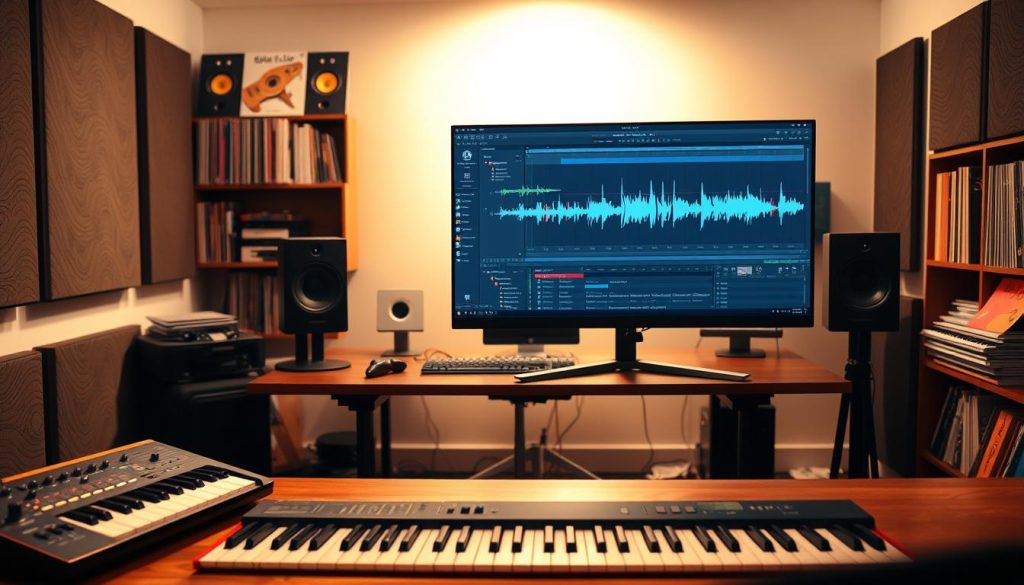
Ouvrez ou créez votre session dans Ableton Live et définissez le tempo maître. Glissez-déposez les fichiers depuis l’explorateur ou le navigateur d’Ableton; le tempo des clips s’adapte automatiquement à la session.
Double-cliquez pour visualiser la forme d’onde audio ou l’instrument MIDI. Configurez les entrées/sorties et gardez une marge de -6 à -10 dBFS sur le master.
| Étape | Action | Conseil |
|---|---|---|
| Organisation | Répertoires par famille | Nommer avec ordre, BPM, tonalité |
| Formats | WAV 24/32-bit | Même fréquence d’échantillonnage |
| Import | Glisser-déposer | Placer sur piste dédiée |
| Vérifications | Warp, phase, latence | Désactiver warp si linéaire |
Groupez les pistes par familles pour un contrôle macro et automatisez globalement si besoin. Avant d’exporter, vérifiez la phase des multi-prises et activez la compensation de latence d’Ableton.
Pour des outils et astuces sur la création d’un studio ou pour des ressources pratiques, consultez NoiseLab et ce guide pour créer votre espace de production : Conseils studio.
Optimiser votre workflow: routage, plugins et export pour la collaboration
La gestion des bus et du sidechain conditionne la fidélité des exports. Définissez un bus par famille et routez chaque piste vers ce point central. Ainsi vous appliquez un EQ, une compression glue ou une saturation cohérente au sein du stem.
Utilisez l’option « Sends Only » pour les retours. Activez-la sur les pistes qui doivent alimenter uniquement les reverbs et delays. Cela évite de doubler le signal vers le master et garde le rendu propre pour l’export.
Maîtrisez le sidechain: alimentez le détecteur d’un compresseur avec le kick ou un signal clé pour préserver le pompage. Si l’interaction est cruciale, fournissez un stem « ghost » ou figez l’effet avant d’exporter afin que le groove reste identique chez le collaborateur.
Appliquez des effets ciblés par groupe. Réverbération et de-esser sur la voix, compression parallèle pour la batterie, saturation subtile sur la basse. Contrôlez les latences des plugins et privilégiez l’automation sur les bus pour des transitions nettes.
Pour partager, utilisez l’option “Pistes sélectionnées uniquement” et exportez en WAV 24-bit avec un headroom sûr. Testez ensuite ces fichiers en les réimportant dans une session vierge d’ableton live pour valider alignement, phase et niveaux.
Pour approfondir la gestion des groupes, voyez comment gérer des groupes de pistes et adaptez ces principes à votre chaîne de production audio.
Conclusion
En synthèse, une routine rigoureuse transforme votre façon de travailler. Organisez vos fichiers par familles et nommez-les clairement pour créer des stems utiles et réutilisables. Ces bases facilitent la vérification du warp, de la phase et de la latence.
Rationalisez le routage : bus, Sends Only et sidechain apportent un contrôle précis aux bus et à chaque piste. Appliquez les effets par groupe pour alléger la session et préserver la cohérence sonore.
Enfin, exportez avec headroom et point de départ commun, puis réimportez dans une session vierge pour valider le rendu. Créez un template dans ableton live pour automatiser la mise en place. Pour un exemple pratique, consultez ce remake Ableton Live et gagnez du temps en production.